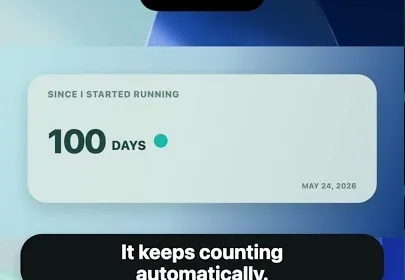
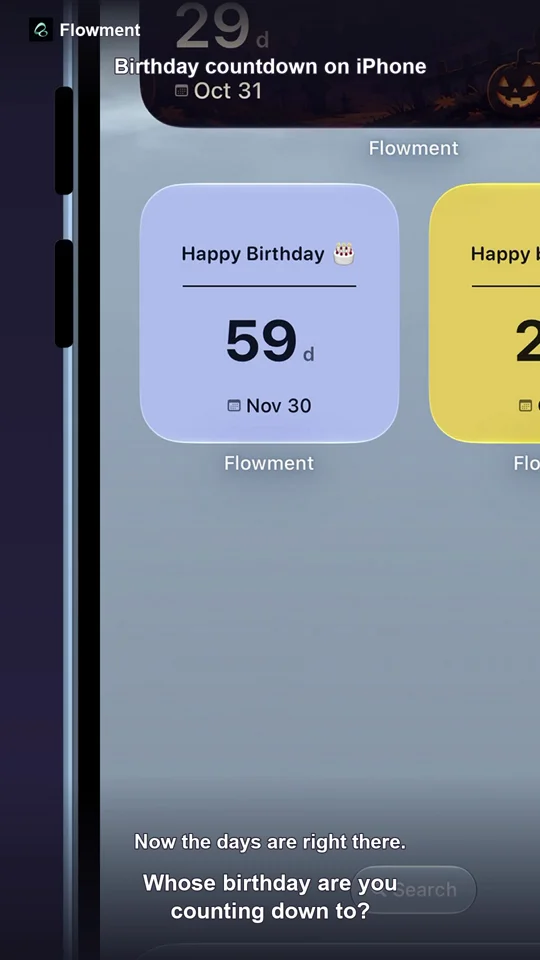
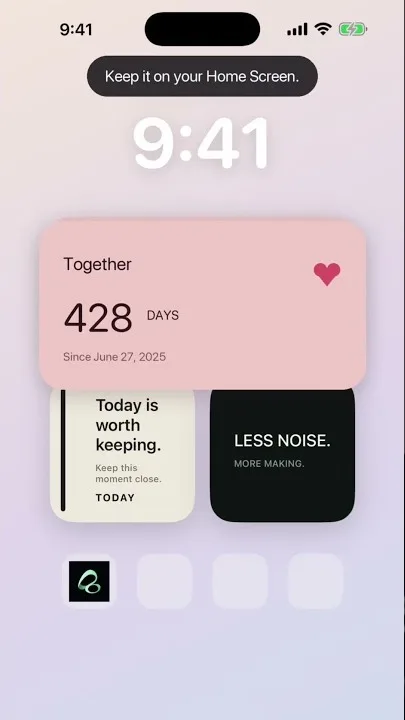
Flowmentのカードは、iPhoneのホーム画面にSmall・Mediumのウィジェットとして表示できます。まずアプリでカードを保存し、次にホーム画面で表示するカードを選ぶのがポイントです。
1. Flowmentでカードを作る
Flowmentを開き、個人カードを作成します。記念日、未来の日へのカウントダウン、経過日数、短いメッセージなどから選べます。テーマと文字を調整して保存してください。カードを保存する操作と、ウィジェットに表示する操作は別です。
2. iPhoneのホーム画面に追加する
- ホーム画面の空いている場所を長押しし、編集モードにします。
- 「編集」から「ウィジェットを追加」を選びます。
- ウィジェット一覧で「Flowment」を検索します。
- SmallまたはMediumのサイズを選び、「ウィジェットを追加」をタップします。
- 好きな位置へ動かし、「完了」をタップします。
iOSの表示やボタン名はバージョンによって異なる場合があります。
3. 表示するカードとテーマを選ぶ
追加したFlowmentウィジェットを長押しして「ウィジェットを編集」を選びます。先にカードを選び、そのあとテーマを選択してください。「カードのテーマを使用」を選ぶとアプリ側のデザインに合わせられます。
ウィジェットごとに違うカードを設定できるので、交際日数と次の記念日などを別々に表示できます。
SmallとMediumの選び方
- Small: 大きな数字や短いメッセージをすっきり表示。
- Medium: 数字に加えて日付や文章を読みやすく表示。
まずは読みやすいサイズを選びましょう。後から別サイズで追加し直すこともできます。
カードが表示されないときは?
- Flowmentアプリを一度開き、カードが保存されているか確認してください。
- ウィジェットを長押しし、表示するカードを選び直してください。
- カードの種類に合ったテーマを選んでください。
- iOSがウィジェットの更新時刻を管理するため、編集内容はすぐに反映されない場合があります。
記念日を表示したい場合は、誕生日カウントダウンの設定方法もご覧ください。
大切な瞬間を、いつもそばに