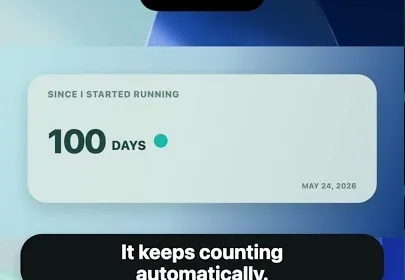
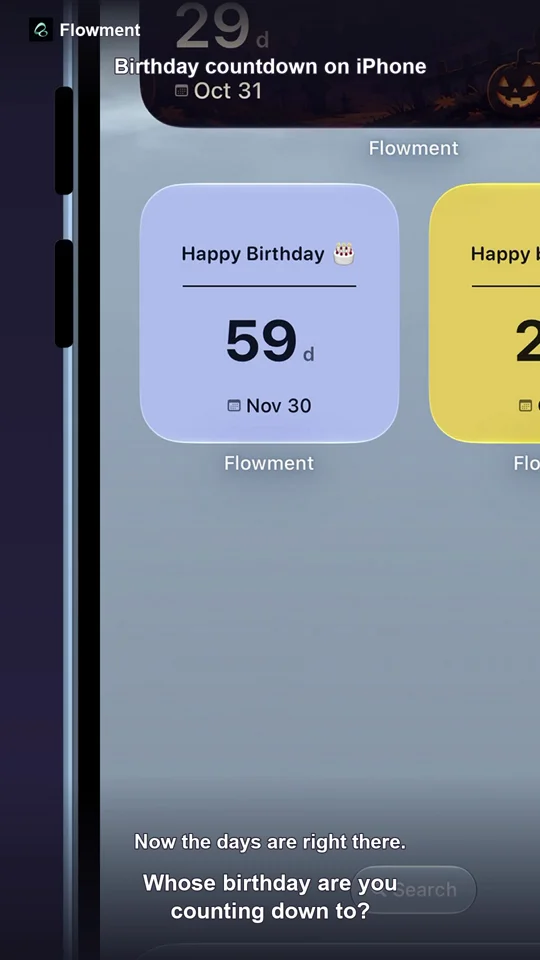
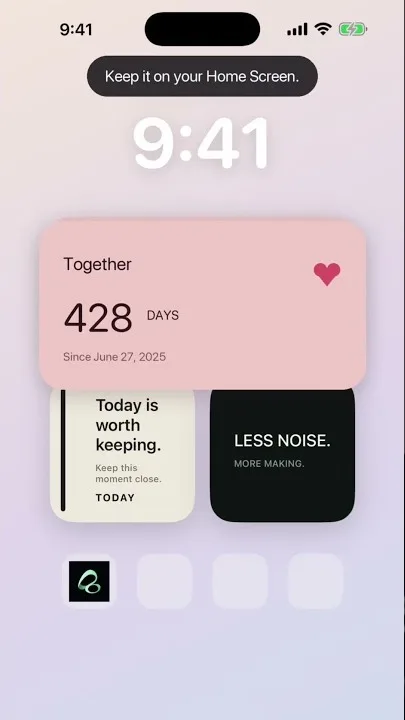
Flowment에서 만든 카드를 iPhone 홈 화면에 Small·Medium 위젯으로 표시할 수 있어요. 먼저 앱에서 카드를 저장하고, 홈 화면에서 해당 카드를 지정하면 됩니다.
1. Flowment에서 카드 만들기
Flowment를 열어 개인 카드를 만드세요. 기념일, 디데이, 지난 날짜 계산, 짧은 메시지 등을 선택할 수 있어요. 테마와 텍스트를 정한 뒤 저장하세요. 카드 저장과 위젯 카드 선택은 별도의 단계입니다.
2. iPhone 홈 화면에 위젯 추가하기
- 홈 화면의 빈 공간을 길게 눌러 편집 모드로 들어갑니다.
- ’편집’에서 ’위젯 추가’를 선택합니다.
- 위젯 목록에서 ’Flowment’를 검색합니다.
- Small 또는 Medium 크기를 선택하고 ’위젯 추가’를 탭합니다.
- 원하는 위치에 배치하고 ’완료’를 탭합니다.
iOS 버전에 따라 버튼 이름이나 화면 구성이 조금 다를 수 있습니다.
3. 원하는 카드와 테마 선택하기
Flowment 위젯을 길게 누르고 ’위젯 편집’을 열어 주세요. 카드를 먼저 선택하고 테마를 설정합니다. ’카드 테마 따르기’를 사용하면 앱에서 저장한 카드 디자인을 그대로 표시할 수 있어요.
각 위젯에는 서로 다른 카드를 지정할 수 있어요. 예를 들어 한쪽에는 사귄 날짜를, 다른 쪽에는 다음 기념일까지 남은 날을 표시해 보세요.
Small과 Medium 중 무엇이 좋을까요?
- Small: 큰 숫자나 짧은 문구를 간결하게 보여 줍니다.
- Medium: 숫자와 날짜, 메시지를 함께 표시하기 좋습니다.
글자가 잘 읽히는 크기로 골라 주세요. 나중에 다른 크기로 다시 추가할 수 있습니다.
위젯이 보이지 않거나 카드가 다른가요?
- Flowment를 한 번 실행하고 카드가 저장되었는지 확인하세요.
- 위젯을 길게 눌러 표시할 카드를 다시 지정하세요.
- 카드 종류에 호환되는 테마인지 확인하세요.
- 위젯의 새로고침 시점은 iOS가 관리하므로 변경 사항이 바로 표시되지 않을 수 있어요.
다음 기념일을 보여 주고 싶다면 생일 디데이 위젯 설정 방법도 확인해 보세요.
소중한 순간을 늘 가까이