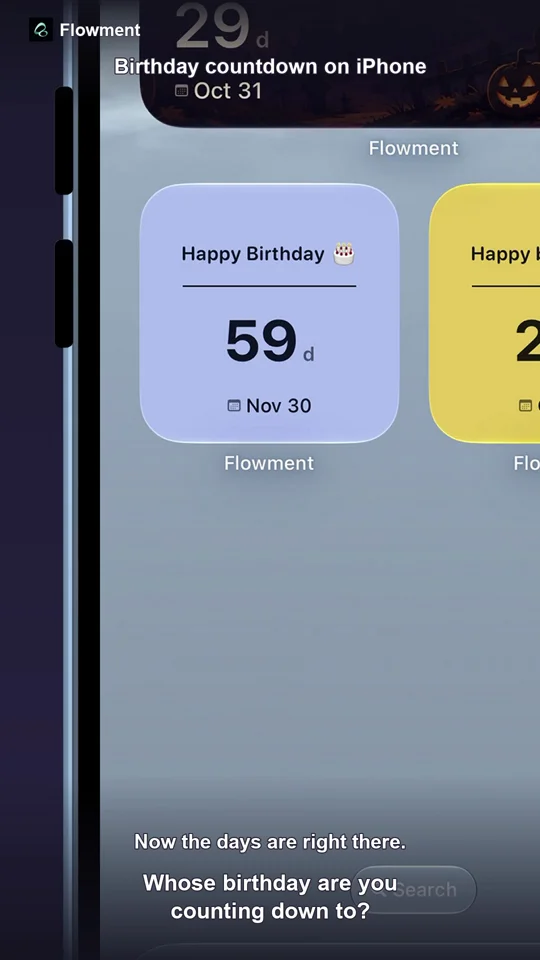
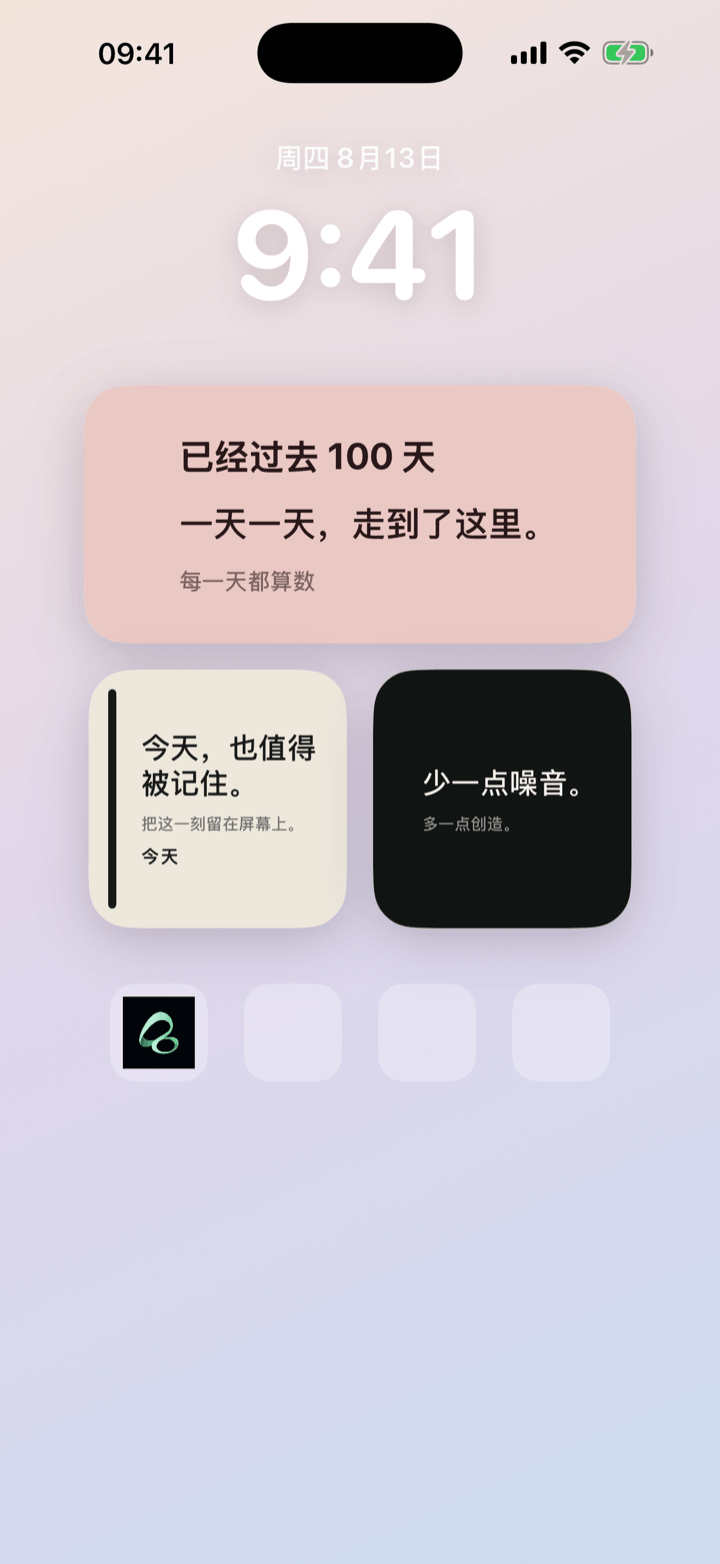
想知道某个重要日期已经过去多少天?Flowment 可以把任意起始日期做成正数卡片,直接显示在 iPhone 主屏幕上。数字会自动更新,不必每次打开日历重新计算。
观看短视频:How to Show Days Since a Date on iPhone Home Screen
日期以来天数小组件有什么用
正数小组件回答的是一个简单问题:从这一天开始,已经过去了多久?起始日期可以是开始跑步、开启新项目、搬家、旅行、认识某个人,或任何你想持续留意的时刻。
Flowment 会把经过的天数显示成一张卡片,例如100 天。卡片放在主屏幕后,数字会持续增长,让进度始终在眼前。
在 iPhone 创建正数小组件
- 打开 Flowment,新建一张个人卡片。
- 在时间方向中选择正数。
- 选择要开始计算的日期。
- 添加简短标题,例如「从今天开始跑步」或「新的篇章」。
- 保存卡片。
- 回到 iPhone 主屏幕,长按空白处,点击添加小组件,选择 Flowment,再选择这张卡片。
完成后,每次解锁 iPhone 都能看到实时更新的日期计数。
选择一个有意义的起始日期
最适合记录的日期,通常具体到足以代表一段故事。可以是养成习惯的第一天、开始课程的日期、领养宠物的日子,或一段共同回忆的起点。
不同里程碑可以分别建立卡片。每张卡片只表达一个目的,数字更容易阅读,也方便搭配合适的样式和小组件尺寸。
为什么把已过天数放在主屏幕
日历适合查找日期,主屏幕小组件则适合让进度自然地出现在日常里。正数卡片把原本看不见的时间,变成一个轻巧、安心的视觉提醒。
已经发生的时间用正数;如果你在等待未来日期,就使用倒数,可阅读如何在 iPhone 主屏幕添加倒数小组件。想让数字和文字一起出现,也可以参考在 Flowment 使用 iPhone 文字小组件。
让时刻留在视线里