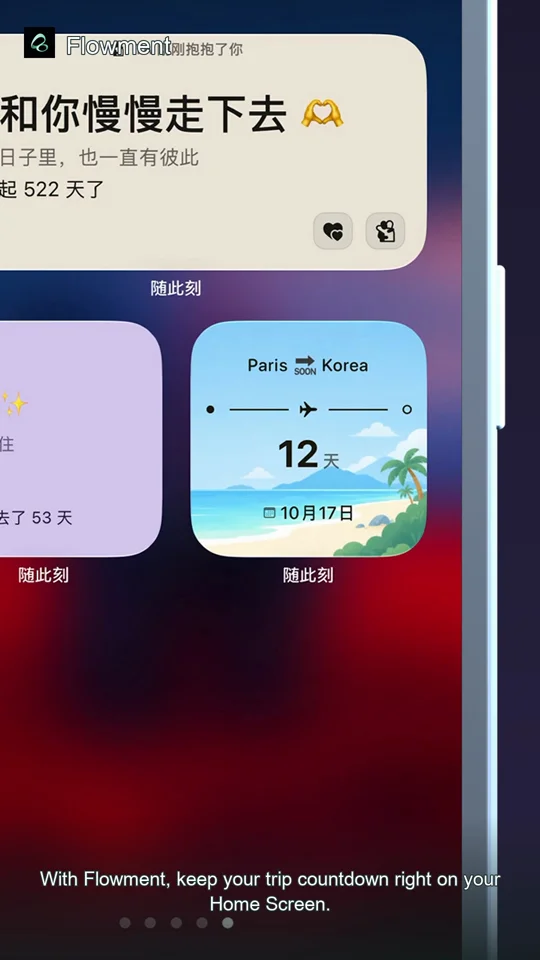
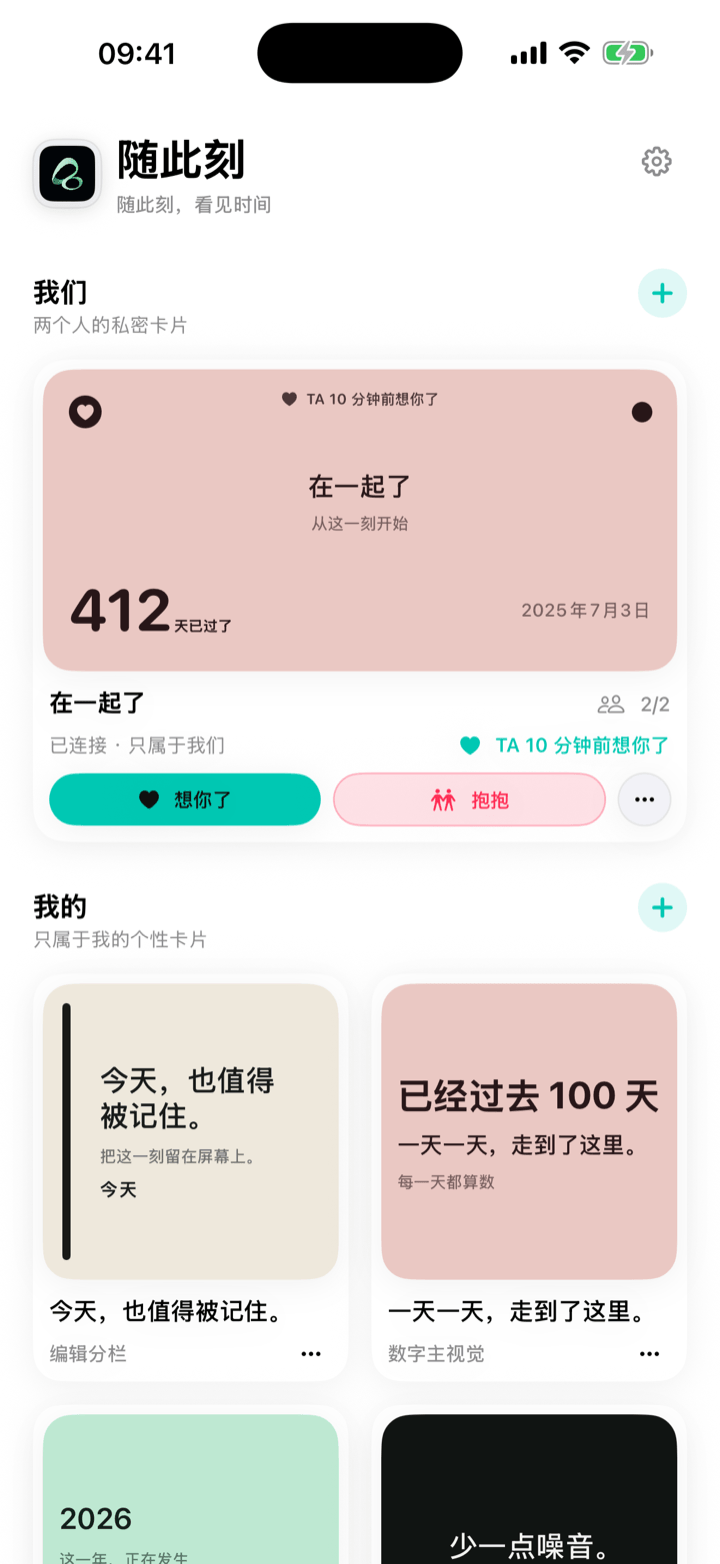
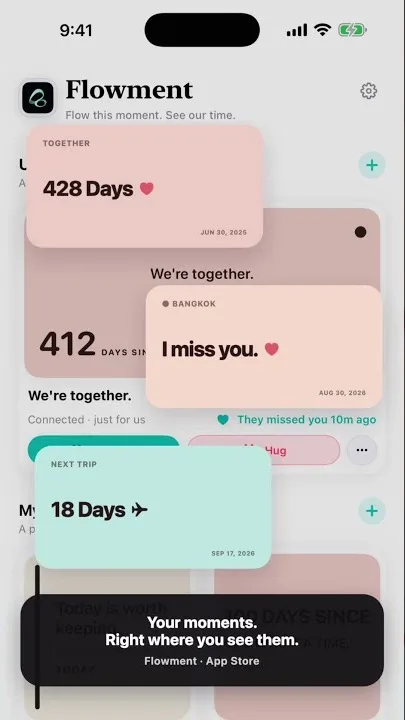
想为圣诞节、旅行或任何未来日期设置倒数?先为正在等待的日期创建一张卡片,再把它添加为 Flowment 小组件。剩余天数会一直留在眼前,不必每次打开日历计算。
观看短视频:How to Add a Birthday Countdown to Your iPhone Home Screen
在 iPhone 添加倒数小组件
- 打开 Flowment,新建一张个人卡片。
- 在时间方向中选择倒数。
- 选择日期:圣诞节、旅行、生日、考试、见面、发布日,或任何你正在期待的日子。
- 加一个短标题,例如「圣诞节」或「很快见」。
- 保存卡片。
- 回到 iPhone 主屏幕,长按空白处,点击添加小组件,选择 Flowment,再选择这张卡片。
添加完成后,倒数卡片会在主屏幕上一眼显示还剩多少天。
选择一个值得每天看见的日期
最适合做倒数的,通常是一个清楚的日期。圣诞节、下次见面、生日,或个人截止日,解锁手机时都能立刻看懂。标题尽量简短,方便一眼辨认。
想使用「万圣月夜」主题,可以继续看万圣节倒计时小组件指南;里面有 10 月 31 日的设置方法和真实主屏幕录屏。
如果有多个日期,建议分别创建卡片,而不是挤进同一张。每张卡片只有一个目的,读起来更安静,也更容易安排到合适的小组件尺寸里。
把生日倒计时放到桌面上
选择的是下一次生日,不是出生年份。如果今年的生日已经过了,就选择明年的日期。标题可以写「妈妈的生日」或「生日快乐 🎂」,方便选卡时辨认。
新建一张个人倒计时卡片,或编辑已有卡片,选好生日日期后保存。如果桌面已经有 Flowment 小组件,编辑小组件并选中生日卡片即可,不必为了换一张卡再添加一个组件。
例如,目标日期为 2026 年 11 月 30 日时,在 2026 年 10 月 2 日会显示还有 59 天。这是录屏当天的示例,不是今天的剩余天数。
天数或卡片不对,怎么检查?
- **天数不对:**检查完整目标日期,尤其是年份,并确认已经保存。
- **桌面显示另一张卡:**编辑小组件,选中刚保存的生日卡片。
- **显示已经过去的时间:**确认目标日期在未来,时间方向选择的是倒数,而不是正数。
- **为明年继续倒计时:**生日过后重新检查目标日期。这套设置使用具体日期,不要依赖它自动切换到下一年。
需要添加步骤,可以看如何在 iPhone 桌面添加小组件。只想先算还有几天,可以使用还有多少天计算器。
倒数还是正数?
等待未来的事情时用倒数:见面、周年、旅行或截止日。记录已经走过的时间时用正数,例如在一起多少天,或一个习惯从何时开始。
关系中的日期也可以同时拥有两张卡片:一张记录在一起多少天,另一张等待下次见面或纪念日。需要选择时,可继续阅读情侣纪念日小组件:正数、倒数与共享怎么选。
让时刻留在视线里