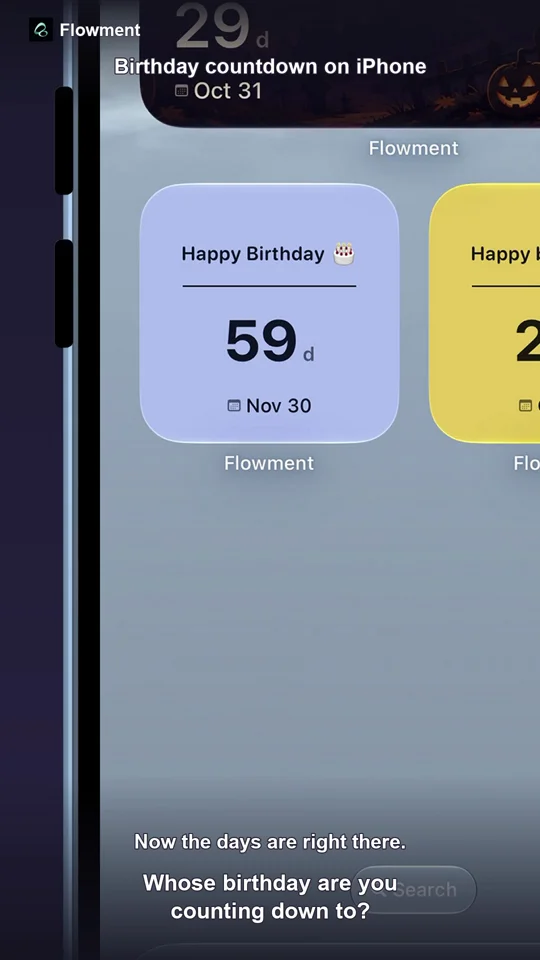
想在 iPhone 主屏幕看到万圣节还有多少天?在 Flowment 创建一张以 10 月 31 日为目标的倒计时卡片,选用「万圣月夜」主题,再把卡片添加为桌面小组件即可。
设置万圣节倒计时
- 打开 Flowment,新建一张个人倒计时卡片。
- 将目标日期设为接下来的 10 月 31 日;如果今年的万圣节已经过去,就选择明年的 10 月 31 日。
- 写一个简短标题,例如「万圣节」。
- 选择「万圣月夜」主题并保存。
- 回到 iPhone 主屏幕,长按空白处,点击添加小组件,找到 Flowment,选择刚创建的卡片。
只想给自己的手机做节日桌面时,个人卡片就够了,不需要创建共享卡片。
看看完成后的桌面
视频展示了真实的 Flowment 设置画面和主屏幕效果。录屏拍于 9 月 29 日,所以其中显示「距 10 月 31 日还有 32 天」;这是拍摄当天的示例数字,并非今天的实时倒计时。
小组件上的标题尽量短,倒计时会更容易一眼看清。如果添加后显示了别的卡片,可以编辑小组件,重新选择万圣节卡片。
之后想换成生日或旅行倒计时,也可以沿用同一套步骤,改日期和主题即可。更多用法可看 iPhone 倒计时小组件指南;如果卡在桌面添加步骤,可看 添加小组件指南。
让时刻留在视线里