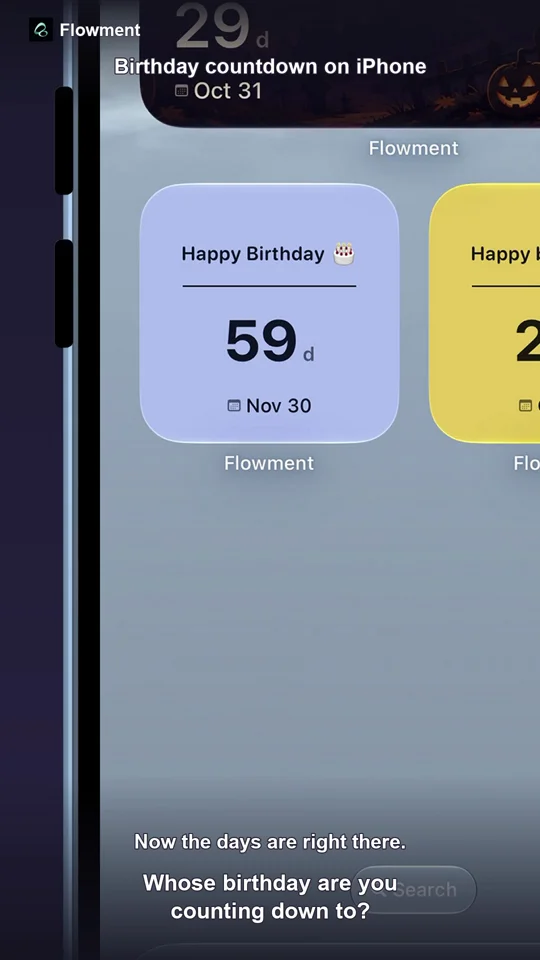
想在 iPhone 桌面随时看到距离旅行还有几天,可以在 Flowment 创建一张倒计时卡片,选好出发日期,再让桌面小组件显示这张卡。标题写上目的地或行程名称,就不用每次打开日历重新数。
先确定你要等的是哪一天
离开家的日子、航班起飞日、假期第一天,都可以作为目标,但一张卡最好只选一个标准。跨夜航班的出发和到达可能不在同一天,设置前先核对订单上的日期。
这是一张按你选择的日期显示倒计时的卡片,不是实时航班状态。起飞时间、延误和登机口仍需查看航空公司的行程信息。
设置旅行卡片
- 打开 Flowment,新建个人倒计时卡片,也可以编辑已有卡片。
- 把目标日期设为你想倒数到的那一天。
- 写一个简短标题,例如「韩国之旅」「周末去海边」或「放假回家」,选择能清楚看见天数的样式。
- 保存卡片。
- 在 iPhone 桌面添加 Flowment 小组件,并选择旅行卡片。已有小组件时,直接编辑小组件并换成这张卡即可。
需要具体的桌面操作,可以看如何在 iPhone 添加小组件。
让目的地和天数一眼就能看懂
示例的目标日期是 2026 年 10 月 17 日,在 2026 年 10 月 5 日显示还有 12 天。这是录屏当天的示例,不是今天的剩余天数。
近期只有一趟旅行时,可以直接用目的地作为标题。有多趟行程时,为卡片取不同名字,并核对桌面选中了哪一张。比起堆放完整行程,一眼看到「去哪里、还有几天」更适合桌面。
行程改期以后,检查这两处
先在 Flowment 修改目标日期并保存,再分别查看 App 中的卡片和桌面小组件。两处不一致时,先确认小组件绑定的是同一张卡,不要把返回桌面当作已经刷新成功。
如果天数不符合预期,检查年月日,以及你选的是出发日还是到达日。倒计时方便查看期待的日子,不能替代出行前核对订单。
先算天数,再决定要不要放桌面
还没订好行程、只想先算距离某天还有多久,可以使用还有多少天计算器。日期确定后,再放到 Flowment 桌面卡片上。生日也想这样记录,可以继续看生日倒计时小组件指南。
让时刻留在视线里