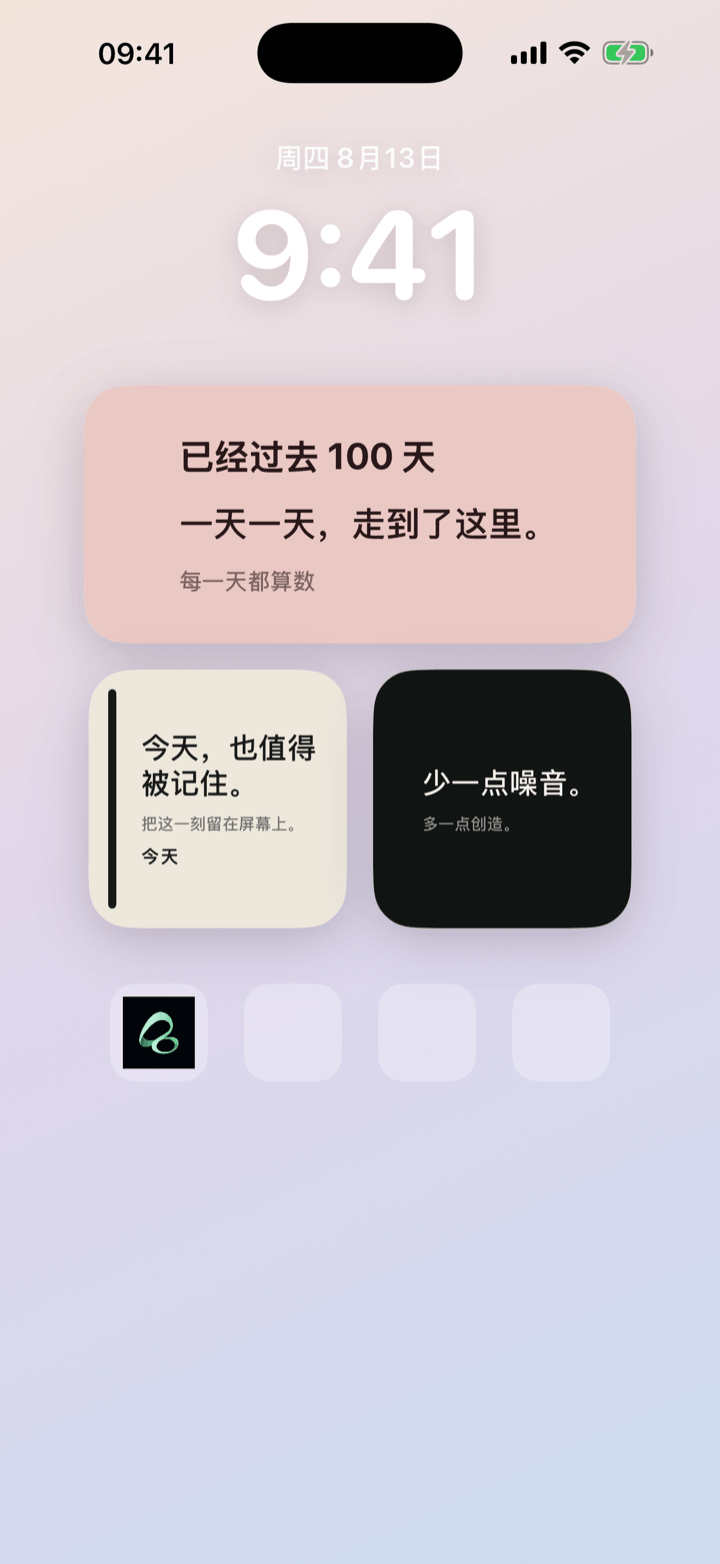
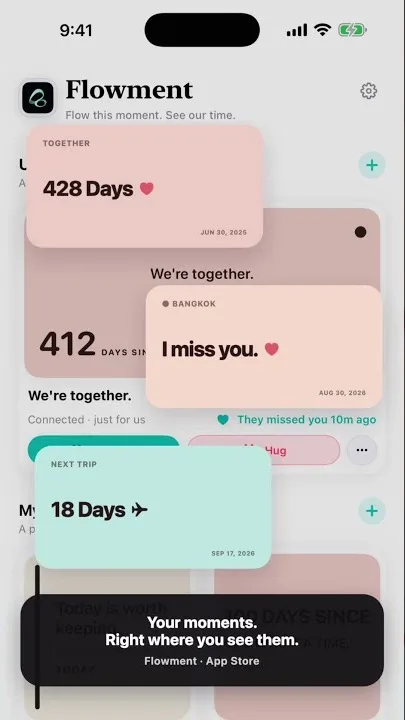
晴天是暖色,雨天是柔和的蓝色,晴朗的夜晚则换成深色。Flowment 的**天气心情(Weather Moods)**主题会根据天气状态选择卡片配色,让 iPhone 桌面多一点随天气变化的氛围,而不是每次都手动更换样式。
视频展示了晴天、雨天和夜晚的示例天气预览。点击预览按钮是在比较主题效果,不是改变真实天气,也不代表桌面小组件能立即刷新。
天气心情改变的是哪些内容?
主题会调整卡片的背景和文字配色,你保存的文字或日期仍然是卡片的内容。它适合把天气融入桌面风格,不代替详细天气预报。
可以放一句“今天也值得被记住”,也可以保留一个期待中的日期。文字尽量简短,让天气信息和心情都能一眼看清。
获取主题,应用到卡片
- 使用 Flowment 1.2.2 或更新版本。
- 打开天气心情主题页面,按页面当前的获取和导入说明,把主题加入自己的主题库。
- 在 Flowment 中打开天气心情,选择 Small 或 Medium,比较晴天、雨天和夜晚的预览。
- 用这个主题新建卡片,或应用到兼容的已有卡片。
- 按需要修改文字或日期,保留可见的天气元素,然后保存。
这个已发布主题采用导入流程。不要默认它已内置在 App 中,也不要默认某项购买包含它;以主题页面当前说明为准。
把天气主题放到 iPhone 桌面
长按桌面空白处,打开小组件图库并搜索 Flowment,添加小号或中号小组件。再长按这个小组件,选择“编辑小组件”,选中刚刚保存的卡片。
在 App 中保存卡片,和让桌面小组件显示这张卡片,是两个步骤。已有 Flowment 小组件的话,可以直接检查它选中了哪张卡片,不必重复添加。完整操作可参考如何添加 iPhone 桌面小组件。
要让配色跟随天气,卡片需要可用的天气数据,并保留可见的天气元素。使用基于位置的天气时,按 Flowment 的提示设置定位权限。预览里的雨天只是示例,即使你所在的位置是晴天,也能用它查看雨天样式。
配色没有变化,检查这些地方
- **显示的是其他样式:**确认已保存卡片使用天气心情主题,并在“编辑小组件”中选择了这张卡片。
- **一直是默认配色:**检查天气数据是否可用、定位权限是否允许。数据缺失、过期、未知或不支持的天气状态可能使用默认配色。
- **隐藏了天气区域:**保留可见的天气元素;隐藏后,卡片会回到默认配色。
- **开了深色模式,却没有夜晚配色:**晴朗夜晚的样式取决于天气数据中的昼夜状态,不跟随 iPhone 的外观设置。
- **修改后没有马上更新:**小组件刷新由 iOS 管理,天气变化或卡片修改不保证立即显示。
本指南针对小号和中号小组件,不要默认大号或共享卡片布局具备同样的天气行为。
不用重做桌面,也能换一种心情
先用一张卡片、一句短文字就够了。天气心情的意义,是点亮手机时感受到一点氛围变化,而不是再增加一个拥挤的天气面板。
想找适合放在卡片上的文字,可以看自定义文字小组件指南;想同时保留重要日期,可以参考iPhone 桌面卡片指南。
让时刻留在视线里