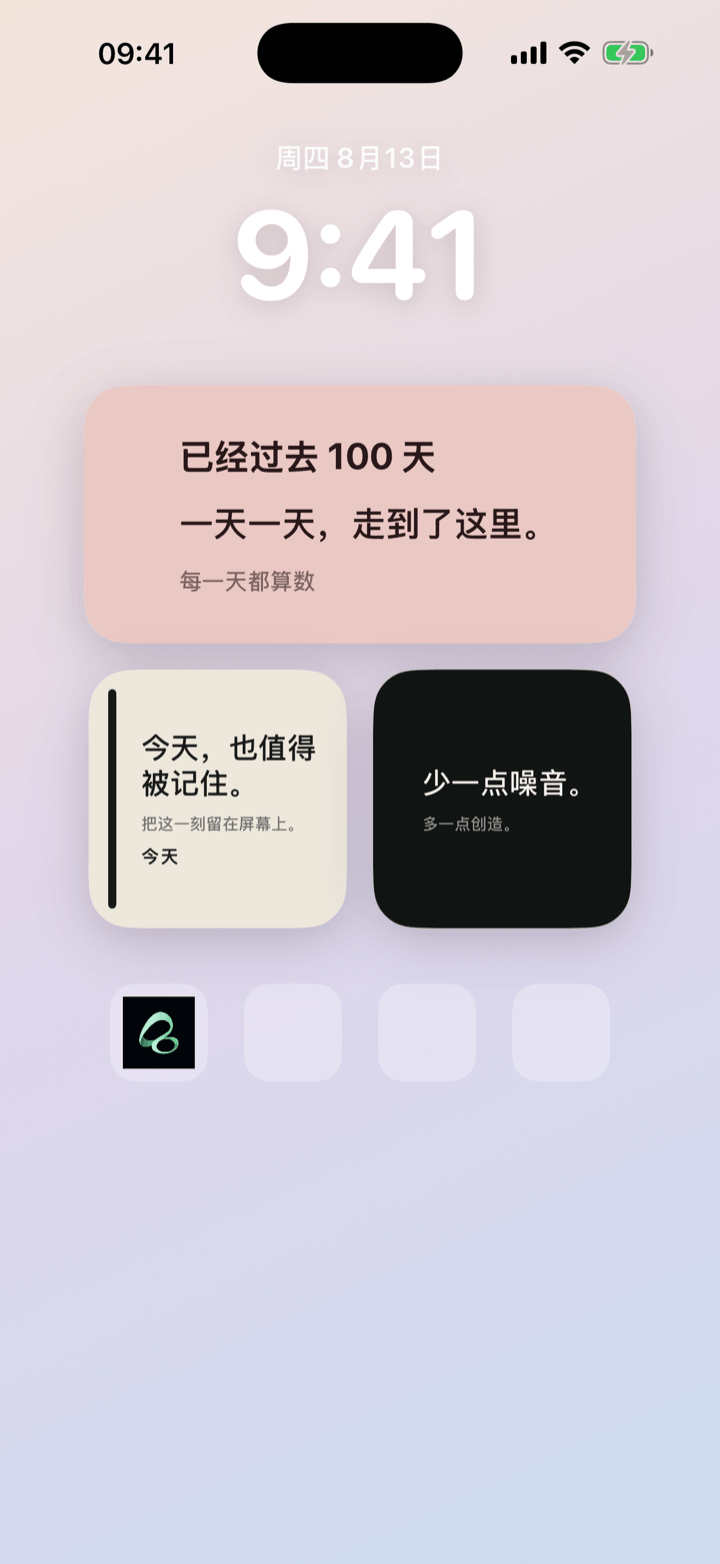
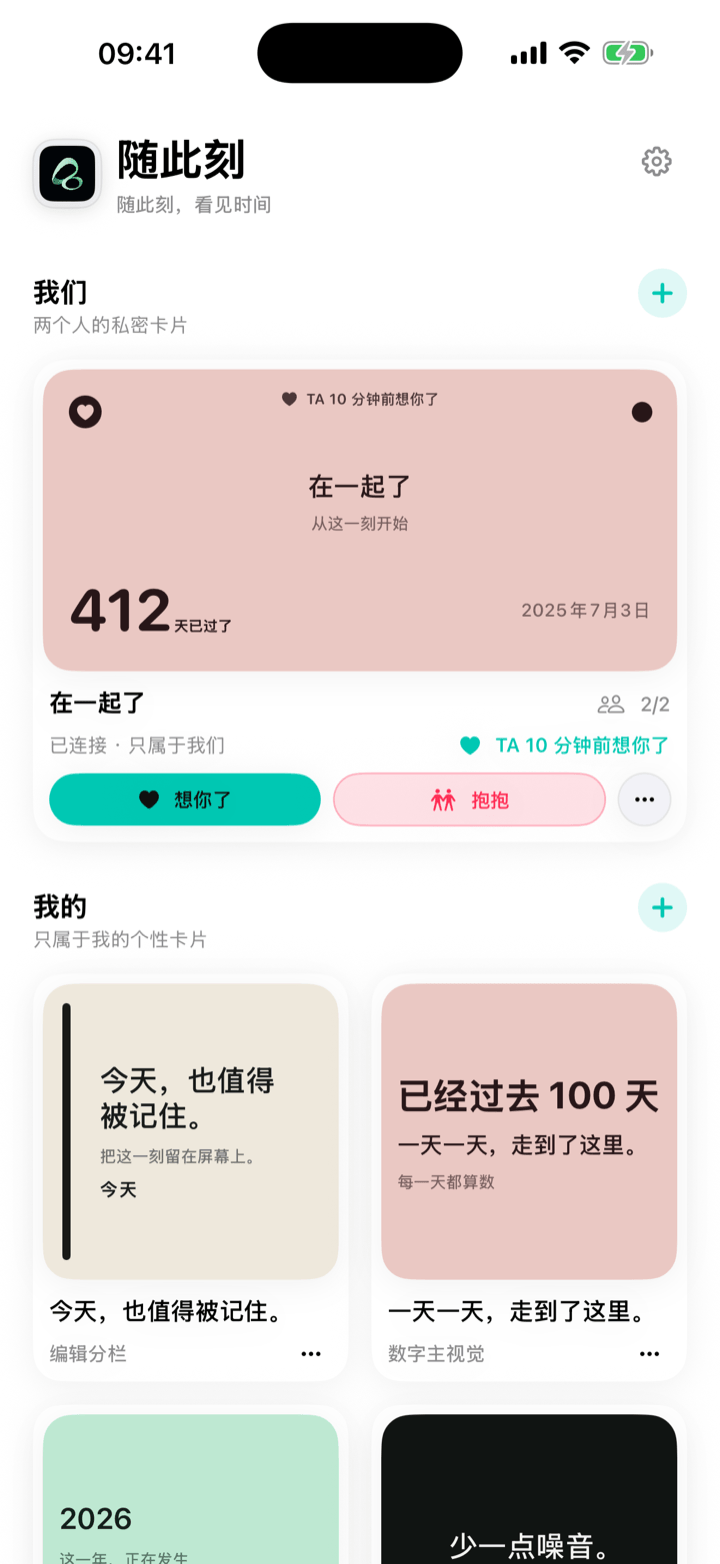
想把自定义文字放到 iPhone 主屏幕?先在 Flowment 创建一张卡片,输入你想一直看见的短句并选好样式,再从 iPhone 小组件库添加 Flowment。
观看短影片:How to Add a Custom Text Widget on iPhone Home Screen
1. 先写下你想一直看见的文字
打开 Flowment,新建一张个人卡片。输入一句简短的标题或副标题,例如“今天,也值得被记住”。
如果只需要文字,可以不加日期;如果这句话和某个时间有关,也可以加入正数或倒数。
2. 选择一个简单、好读的样式
调整构图、配色、字体和对齐方式,让一句话成为视觉重点。
一句短句适合小号小组件;如果需要同时显示文字和日期,中号会有更多空间。
3. 从 iPhone 小组件库添加 Flowment
- 回到 iPhone 主屏幕。
- 长按空白处,直到 App 图标进入编辑状态。
- 点击顶部“编辑”,再选择“添加小组件”。
- 搜索 Flowment。
- 选择尺寸并点击“添加小组件”。
- 把它移动到你想放的位置。
如果要指定显示哪张 Flowment 卡片,长按已经添加的小组件,选择“编辑小组件”,再选中刚才创建的卡片。
自定义文字小组件可以放什么?
内容最好短到不用打开 App 就能看懂:
- “慢一点,也没有关系。”
- “今天,也值得被记住。”
- “距离出发还有 28 天。”
- “下次见,在 12 天后。”
目的不是把小组件填满,而是让一件真正值得看见的事情一直留在视线里。
如果小组件列表里没有 Flowment
先打开一次 Flowment,并至少保存一张卡片,然后回到主屏幕重新添加。
如果 Flowment 已经在主屏幕上,但显示的不是你想要的内容,长按小组件,通过“编辑小组件”确认当前选中的卡片。
修改后会立即更新吗?
不一定。iOS 会统一安排小组件刷新,所以保存后的修改可能需要一点时间才出现在主屏幕。保存后打开一次 Flowment,通常能帮助系统获取最新卡片。
如果你想看更完整的文字小组件用途和设置方式,可以继续阅读如何在 iPhone 桌面放一个文字小组件。
想让几条自己的句子轮流显示,而不是固定一句话?可以参考每日一句小组件设置指南,了解主题导入、每日轮换和手动换句。
让时刻留在视线里