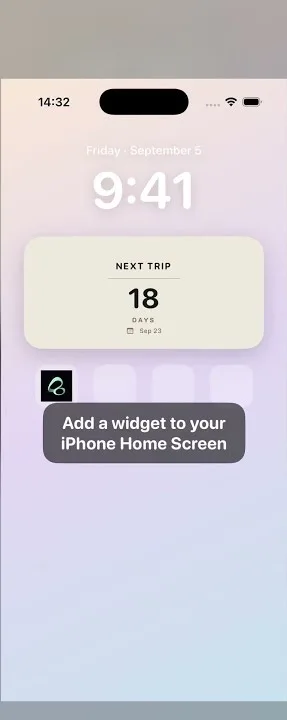
拿到一个日历订阅链接后,不必把其中的每条日程重新输入。随此刻支持添加符合要求的 HTTPS 或 webcal 日历链接,再到「日子」中查看来源提供的日程。你需要先有一个可信的订阅链接;普通网页地址并不等于日历订阅地址。
先确认你拿到的是哪种链接
订阅链接通常由内容提供方标为 ICS、iCal 或 webcal。它与把某一次活动保存成个人事件不同:订阅让你读取该来源提供的一组日程;内容和更新由来源维护。链接可能包含私人访问凭证,请勿贴到公开评论或截图中。
如果只是想看系统日历中的外部日历,iPhone 自带的「日历」也支持订阅。Apple 的多日历说明介绍了它的入口。本篇介绍的是在随此刻内添加来源,两者是不同的操作路径,不会因为在其中一个 App 添加就保证另一个自动出现。
在随此刻添加订阅
- 打开随此刻的「日子」,进入「数据订阅」。
- 点页面右上角的导入按钮,打开「订阅日历链接」。
- 粘贴可信的 HTTPS 或 webcal 日历订阅地址,也可以填写便于辨认的名称。
- 点右上角的确认按钮,检查提示中的来源域名,读完第三方内容说明后再选择「添加」。
- 回到「我的订阅」,检查该来源是否已启用,以及「日历显示」是否打开。
下面的截图展示数据订阅入口和两种状态,不代表已完成某个第三方链接的导入。来源列表可能随时间变化,以你打开 App 时看到的内容为准。
添加后,为什么今天没有看到日程?
订阅成功并不代表今天恰好有事件。先确认来源已启用、允许日历显示,再查来源中确实有安排的日期。如果返回日历后出现「查看所有日期」入口,可以用它找到该来源的其他日程。
若来源加载失败,进入来源详情尝试手动刷新,并检查网络和原始地址是否仍有效。远端日程的时间、语言和持续可用性由第三方决定;订阅不等于实时同步,也不会自动把内容翻译成 App 的界面语言。
免费额度怎么算?
免费用户可同时启用合计 3 个订阅,黄历、国际节日、目录来源和自定义链接共同使用这个额度,不是每种类型各 3 个。终身版不限制启用数量。
「订阅」与「日历显示」是两件事:隐藏日历内容不会释放名额,停用订阅才会。额度已满时,链接可能已保存但未启用;按 App 提示暂停其他订阅或增加额度后,再启用它。
哪些内容不适合直接添加?
不支持普通 HTTP、内网或 IP 地址等不安全来源;部分复杂循环规则也可能无法读取。请从内容提供方取得正式的订阅地址,而不是复制介绍页面。不要为了绕过提示而修改一个来源不明的地址。
私人订阅链接保存在本机钥匙串,不会进入公开目录或小组件;确认添加后,设备会连接该提供方获取内容。第三方仍可能获知连接请求,因此只添加你信任的来源。
订阅日程会自动变成桌面小组件吗?
不要把日历订阅与个人时间卡混为一谈。本教程只介绍来源导入及在日历中查看,不承诺订阅内容自动变成桌面卡片。如果你想把一个重要日期留在桌面,可另行创建个人卡片,再按添加小组件教程操作。
想在随此刻中集中查看自己的日子和订阅来源,可以先了解随此刻,再用一个可信链接尝试。
真实示例:添加一个影视日历来源
本次录屏中,用户粘贴 MovieCalendar 的日历地址,将来源命名为「Apple TV」,确认连接域名后,该来源出现在「我的订阅」中。随后从「查看所有日期」打开了来源中的年度事件列表。以下画面来自同一次录屏,保留原英文界面。
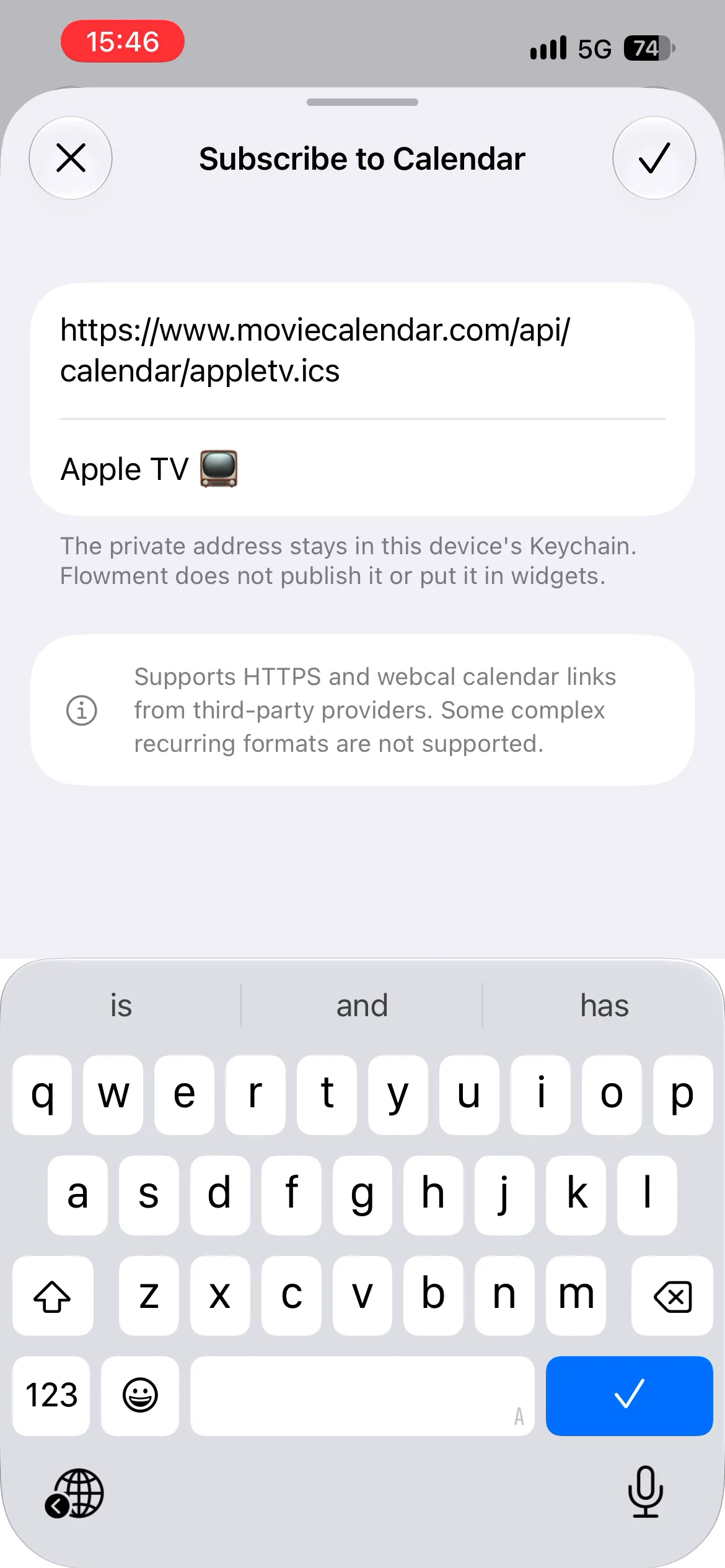
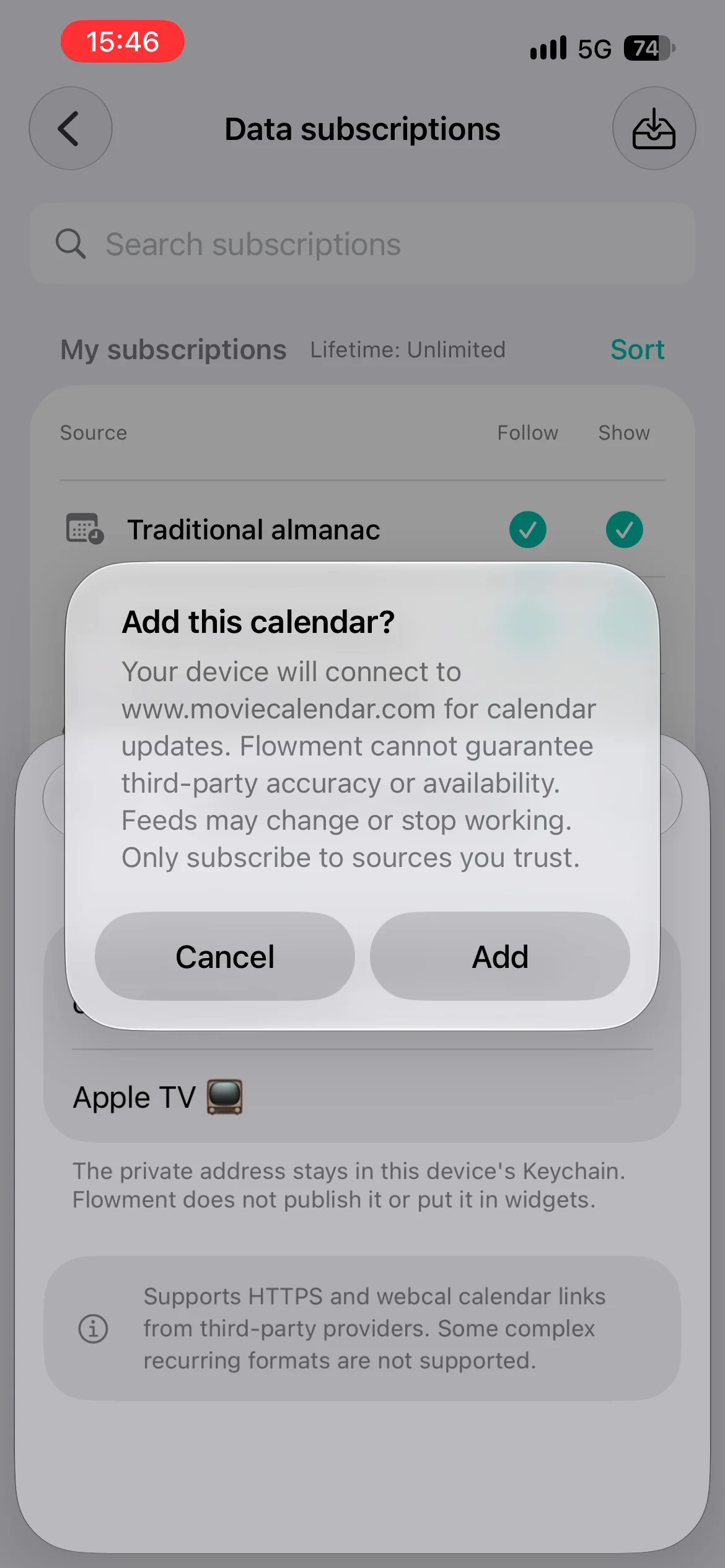
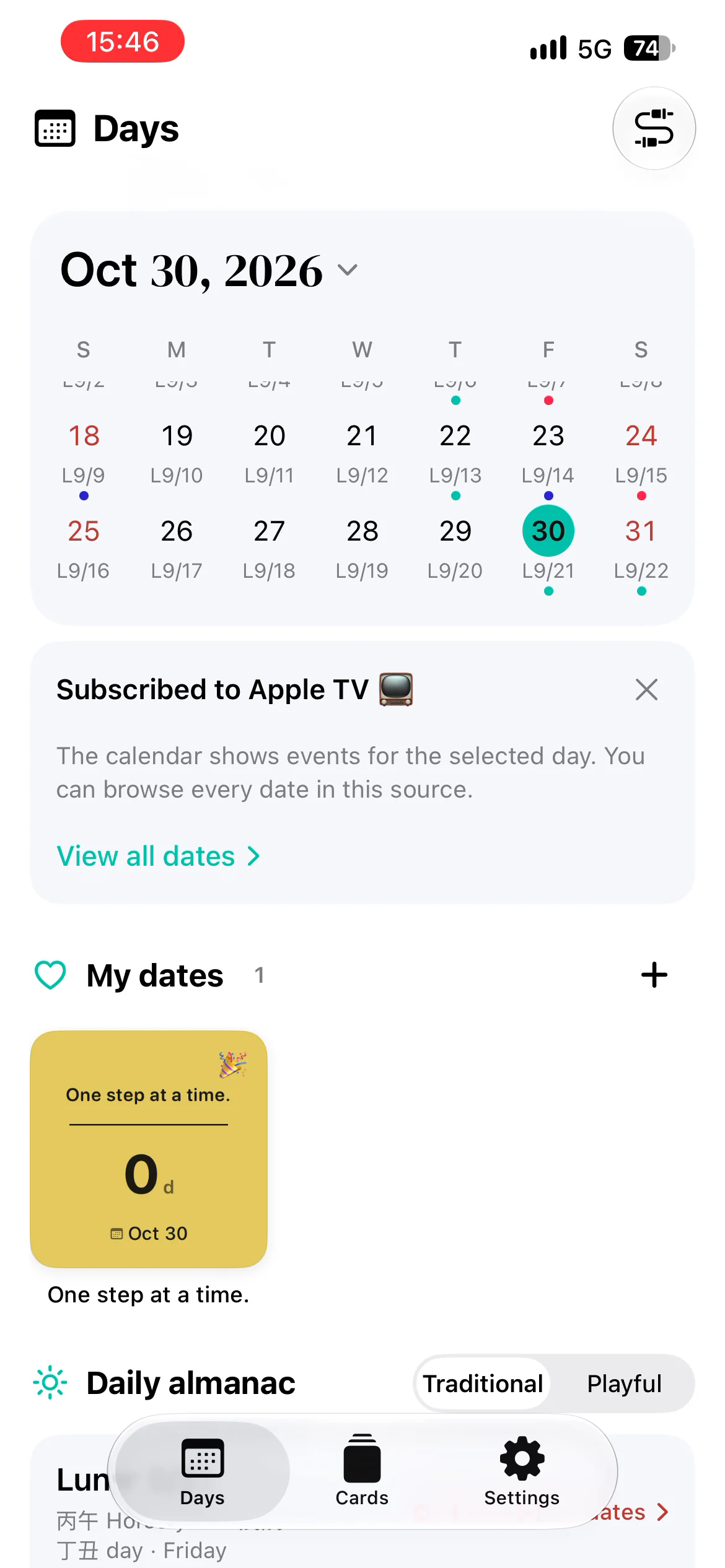
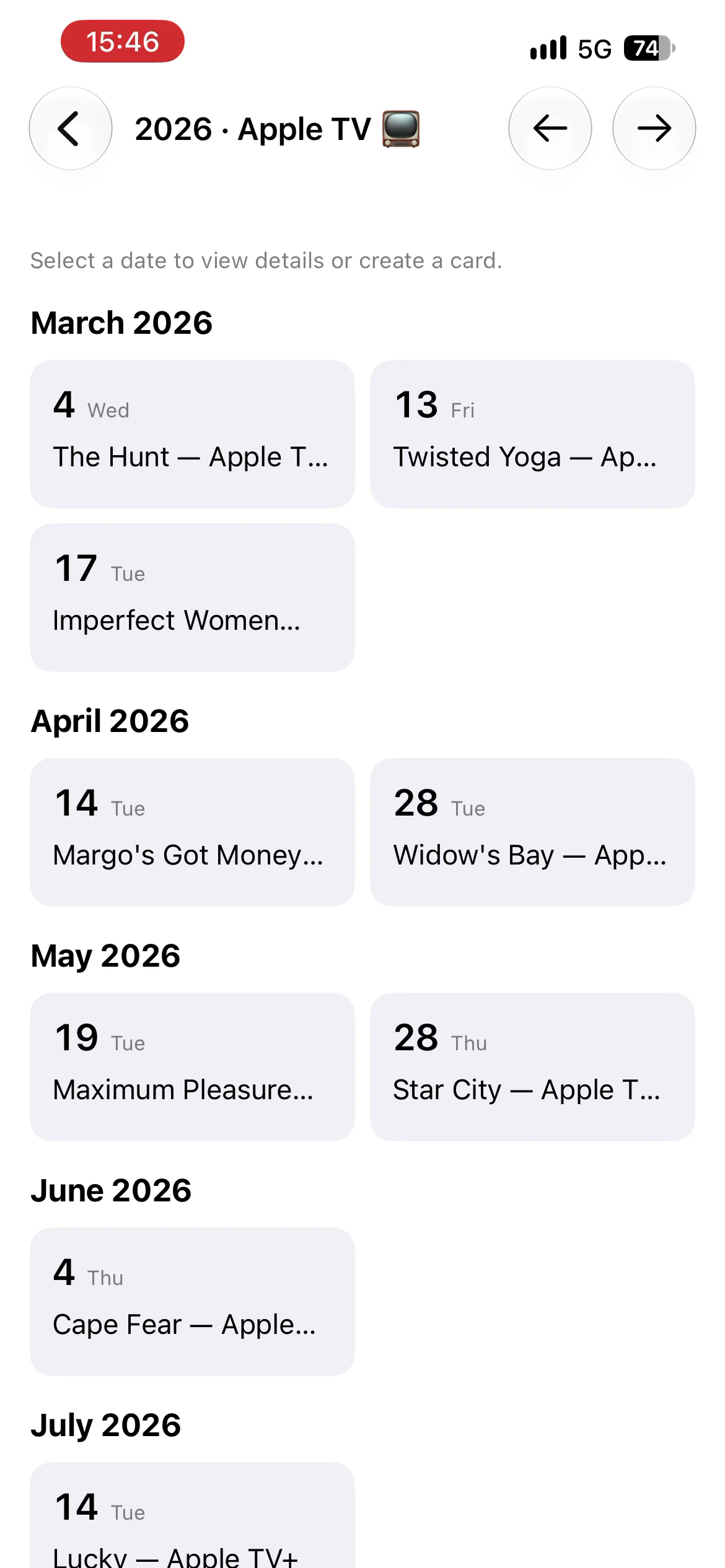
这里验证的是添加来源并读出事件的操作。列表中的日期由第三方提供,不是随此刻核验过的上线日、地区播出承诺或官方合作内容。示例账号为终身版,画面的 Unlimited 不代表免费账号没有额度限制。
让时刻留在视线里