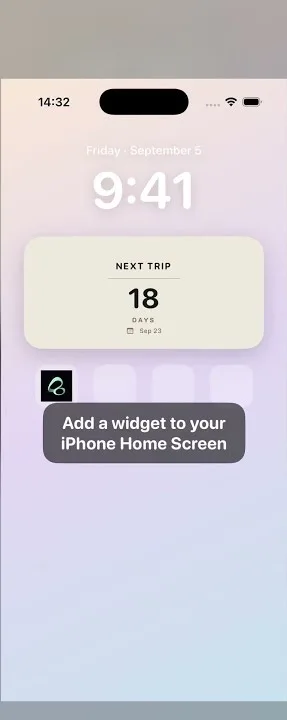
拿到日曆訂閱連結後,不必把每一筆行程重新輸入。隨此刻支援加入符合要求的 HTTPS 或 webcal 日曆連結,再到「日子」查看來源提供的行程。你需要先取得可信的訂閱連結;一般網頁網址並不等於日曆訂閱網址。
先確認連結的用途
內容提供者通常會把訂閱連結標示為 ICS、iCal 或 webcal。訂閱讓你讀取來源提供的一組行程,內容和更新由來源維護,與儲存單次個人事件不同。連結可能含有私人存取憑證,請勿公開貼出或放進截圖。
iPhone 內建「行事曆」也能訂閱外部日曆,Apple 的多行事曆說明介紹了相關操作。本篇說明隨此刻內的操作;在其中一個 App 加入來源,不代表另一個 App 會自動出現相同內容。
在隨此刻加入來源
- 開啟隨此刻的「日子」,進入資料訂閱頁。
- 點右上角的匯入按鈕,開啟日曆連結訂閱表單。
- 貼上可信的 HTTPS 或 webcal 訂閱網址,也可填入方便辨識的名稱。
- 點右上角確認按鈕,核對提示中的來源網域,閱讀第三方內容說明後確認加入。
- 回到我的訂閱,檢查來源是否啟用,以及是否允許在日曆顯示。
以下截圖顯示訂閱管理介面,不代表已成功匯入某個第三方連結。來源目錄可能調整,以 App 目前顯示的內容為準。
為什麼今天沒有行程?
訂閱成功不代表今天一定有事件。先確認訂閱已啟用並允許顯示,再查看來源確實有活動的日期。返回日曆後若出現查看所有日期的入口,可用它尋找該來源的其他行程。
載入失敗時,可到來源詳情手動重新整理,並檢查網路及原始網址。事件的時間、語言與持續可用性由第三方決定;訂閱不保證即時同步,也不會隨 App 語言自動翻譯內容。
免費額度與顯示開關
免費用戶可同時啟用合計 3 個訂閱,黃曆、國際節日、目錄來源及自訂連結共同使用額度。終身版不限啟用數量。
隱藏日曆內容不會釋放名額,停用訂閱才會。額度已滿時,連結可能已儲存但未啟用;請依 App 提示暫停其他訂閱或增加額度,再啟用它。
來源與隱私
不支援一般 HTTP、內網或 IP 位址等不安全來源,部分複雜循環規則也可能無法讀取。請向提供者取得正式訂閱網址,不要用介紹網頁代替。
私人連結保存在本機鑰匙圈,不會加入公開目錄或小工具。確認後,裝置會連線至提供者取得內容;提供者仍可能得知連線請求,所以請只加入可信來源。
訂閱內容會自動成為桌面小工具嗎?
本篇只說明匯入來源與在日曆中查看,不承諾自動建立桌面卡片。若要讓重要日期留在桌面,可另外建立個人卡片,再參考加入小工具教學。
想集中查看個人日子與訂閱來源,可先了解隨此刻,再用一個可信連結嘗試。
真實示例:加入一個影視日曆來源
這次錄影中,用戶貼上 MovieCalendar 的日曆網址,將來源命名為「Apple TV」,確認網域後,來源出現在我的訂閱中。接著透過查看所有日期,開啟同一來源的年度事件清單。以下保留錄影中的英文介面。
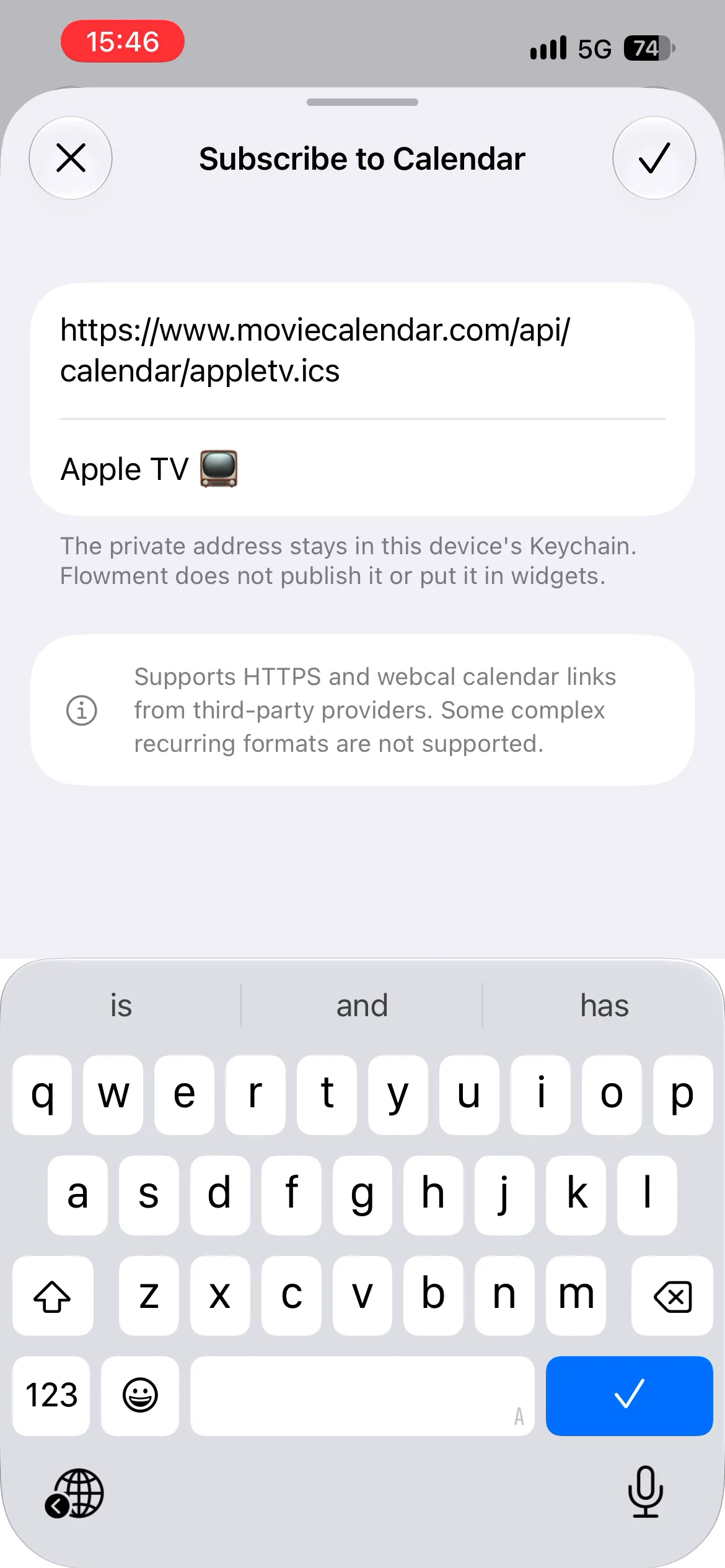
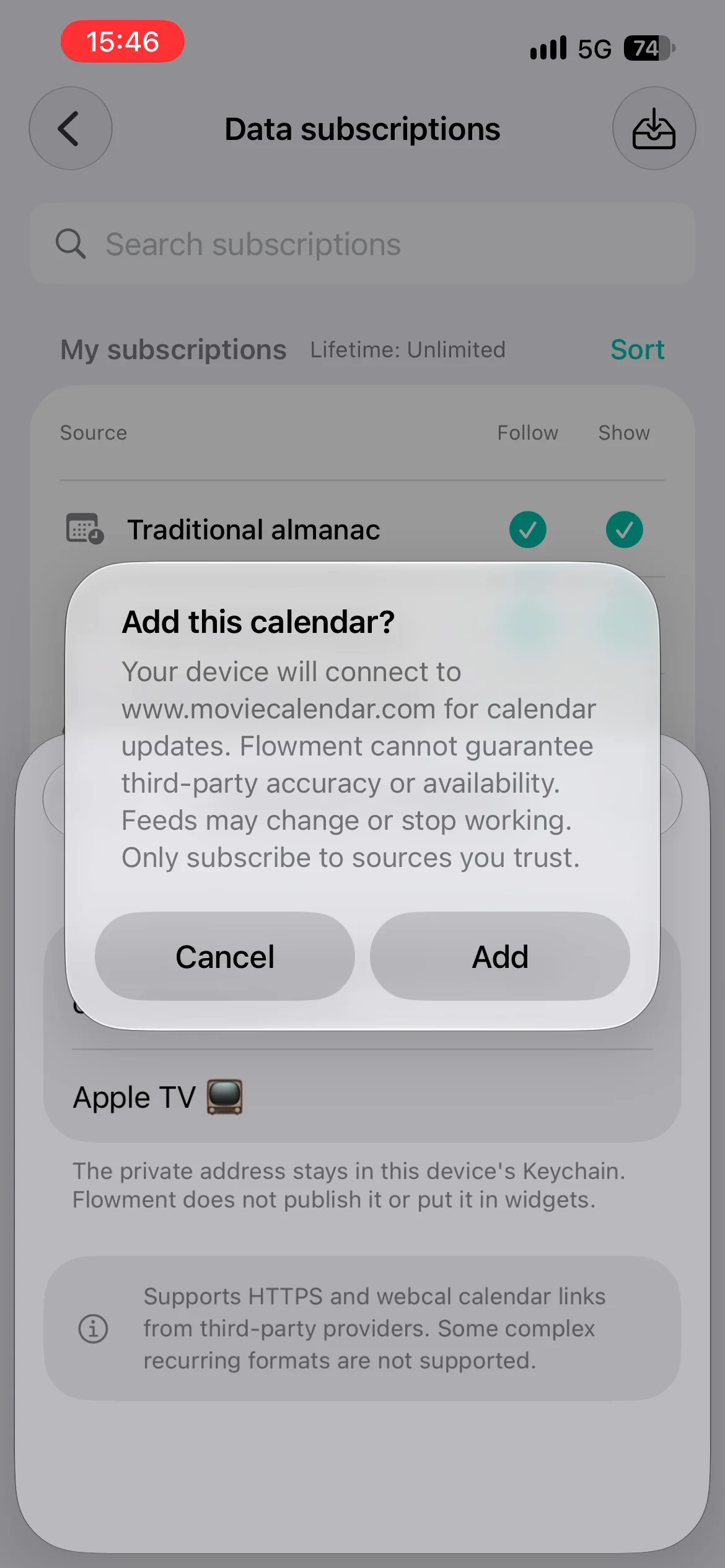
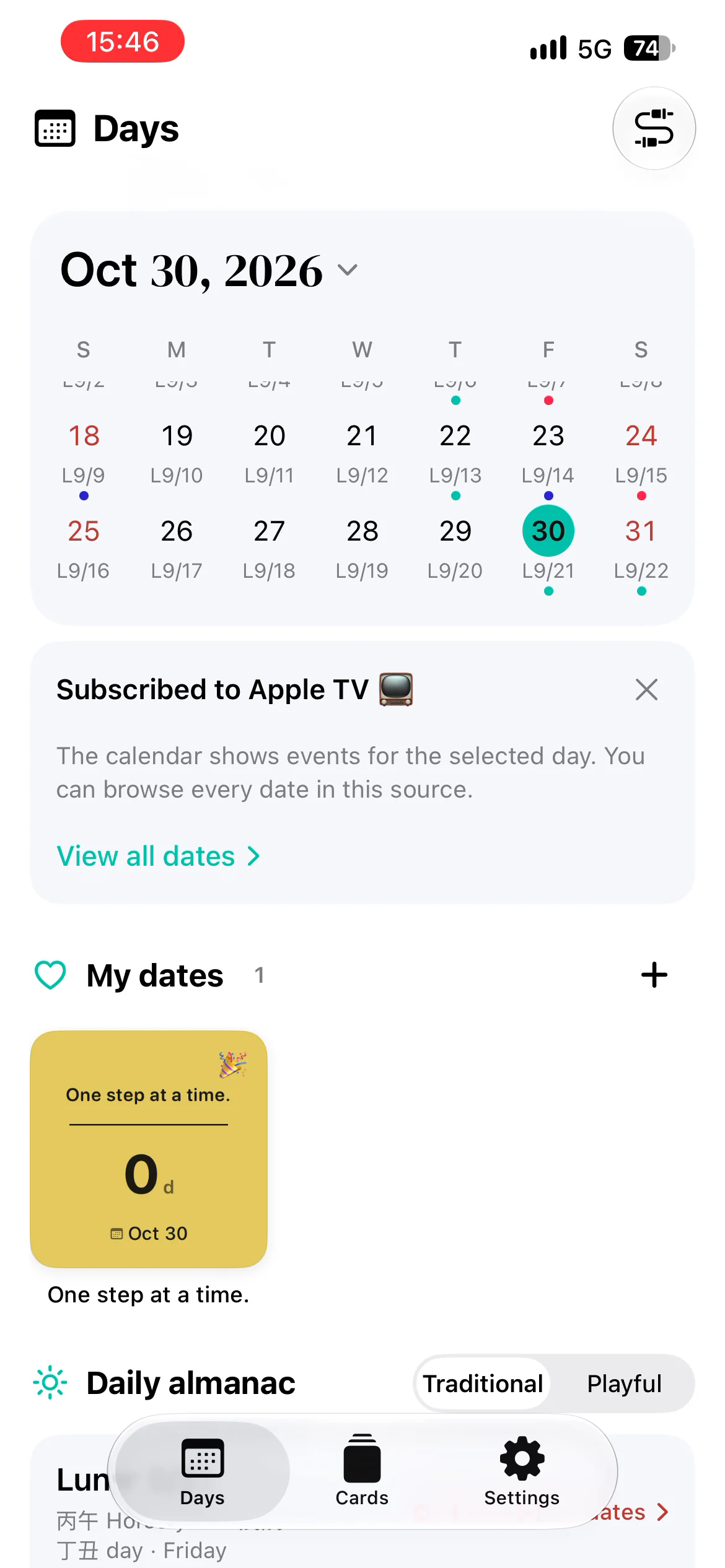
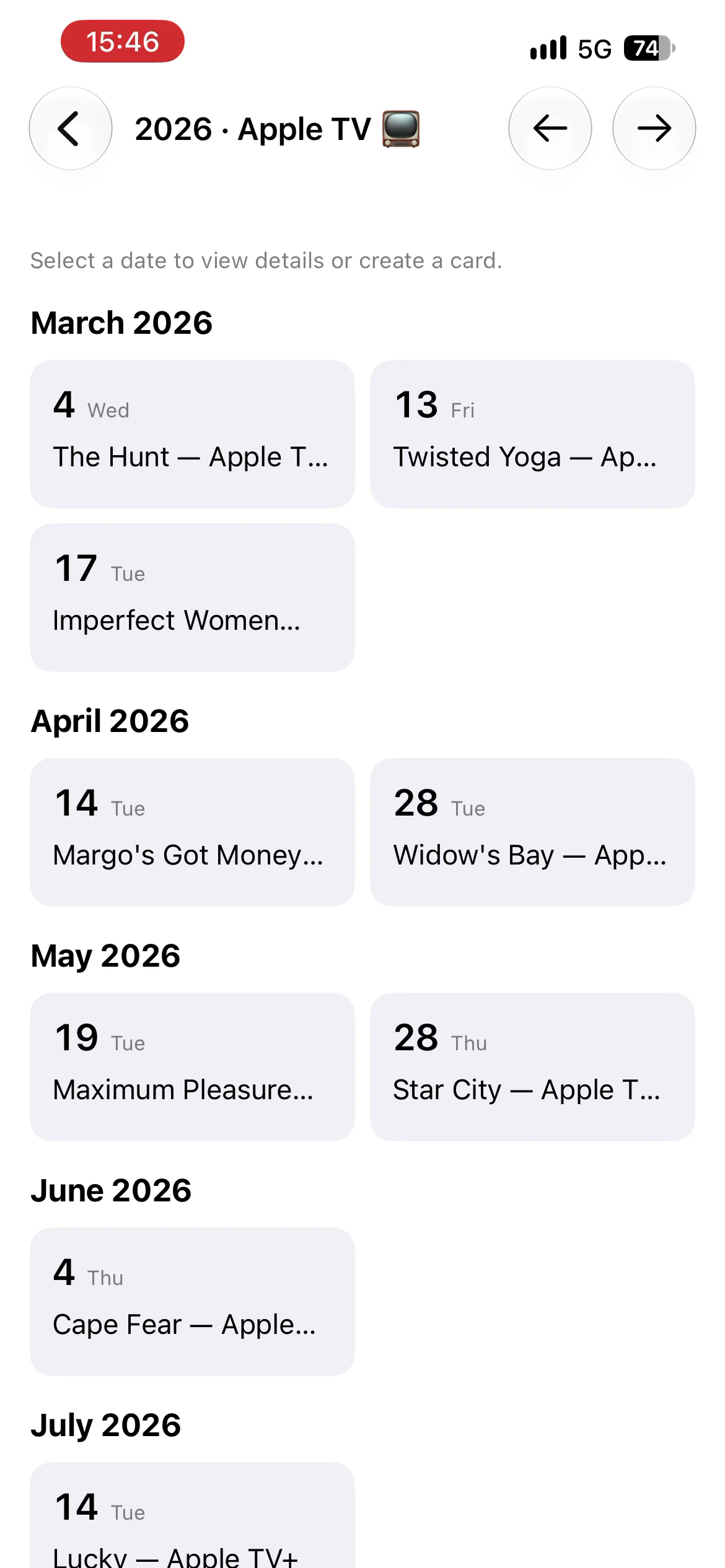
這裡驗證的是加入來源與讀取事件的操作。日期由第三方提供,不代表已核實的上線日期、地區播出承諾或官方合作。示例帳號為終身版,Unlimited 不表示免費用戶沒有額度限制。
讓時刻留在視線裡