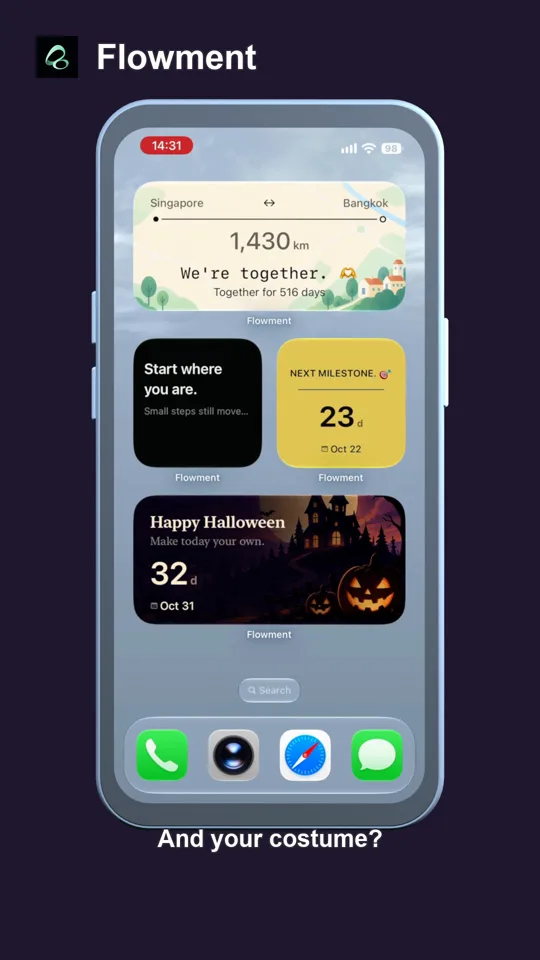
想讓 iPhone 主畫面多一點萬聖節氣氛,不必把所有圖像都換掉。用一張萬聖節倒數小工具當主角,搭配簡單的背景圖片,保留平常會用的卡片就夠了。南瓜負責氣氛,數字告訴你離 10 月 31 日還有多久。
至於提早買好的糖果能不能留到那天,就是另一回事了。「我先檢查一下味道」,聽起來總是很有道理。
先選一張有節慶氣氛的卡片
Flowment 的萬聖節倒數把南瓜、月亮、城堡與日期放進同一張卡片。它可以是主畫面上唯一為十月換裝的地方,不必讓每個角落都擠滿節慶元素。
標題盡量短,例如 Happy Halloween 或「萬聖節」。先讓剩餘天數與日期清楚,再看裝飾細節。如果必須盯著螢幕找數字,就給卡片多留一點空間,或減少旁邊的圖案。
這裡保留的真實主畫面範例是 Happy Halloween · 15d · Oct 31,截圖拍攝於 2026 年 10 月 16 日。圖片與影片中的十五天是拍攝當時的數值,不是本文隨閱讀日期變動的即時倒數。
三種不影響日常使用的主畫面配置
節慶卡片放中間,常用卡片留在上下
範例主畫面在萬聖節卡片上方保留了淺色生活紀錄小工具,下方則是一張簡潔的發薪日倒數。上下兩張較低調,中間的深色城堡與橘色南瓜就自然成為重點。
參考的是配置方式,不是要求你安裝同樣的 App。平常使用的行事曆、天氣或捷徑,也能放在這些位置。
一張節慶卡片,配簡單的背景
如果喜歡簡潔,這一頁可以只留萬聖節卡片與必要的 App。純色或紋理很淡的背景,比較不會和卡片內的插畫爭搶注意力。
灰藍色能襯托南瓜的橘色;偏暗、低彩度的背景則能讓深色卡片更自然地融入主畫面。背景圖片透過 iPhone 本身的設定更換;Flowment 主題改變的是卡片樣式,不是整部手機的背景或 App 圖像。
單獨留一頁給萬聖節
不想更動主要頁面,可以把萬聖節倒數放到另一頁。保留足夠空白,讓這一頁一眼就能回答「還有幾天」。十月結束後,移除季節小工具,或把它選用的卡片換成下一個重要日期即可。
倒數應該指向萬聖節,還是派對那天?
先想清楚你在期待哪一天。標題寫「萬聖節」,就選即將到來的 10 月 31 日;如果聚會在 10 月 30 日舉行,就使用那一天,並把標題寫成「萬聖節派對」,避免數字看起來少了一天。
儲存時也要檢查年份。若今年的萬聖節已經過去,下次倒數應選明年的 10 月 31 日。這種簡單設定要檢查或修改已儲存的目標日期,不要預設它已啟用每年重複。
在 Flowment 建立個人倒數卡片,選好日期與萬聖節主題並儲存,再加入主畫面小工具、選取這張卡片。詳細操作請看萬聖節倒數設定指南。這套配置不需要共享卡片,也不需要另一支手機。
放好後,只檢查三件事
- 不打開 App,能不能看清天數? 數字應該比背景細節更容易被看見。
- 標題和日期是不是同一件事? 萬聖節當天與提早舉辦的派對,可能是不同日期。
- 小工具選對卡片了嗎? 若出現另一件事,編輯小工具選用的卡片,不必重新製作;需要時可看主畫面小工具加入指南。
倒數讓你看見日期,不會記錄糖果庫存,也不會自動提醒補貨。下一袋糖放在哪裡,還是要自己決定。
先放上一張有氣氛的卡片,讓手機其他地方維持熟悉的樣子。然後看看,你的糖果能不能留到萬聖節。
讓時刻留在視線裡