/ 使用筆記
指南
把重要的時間放到每天看得見的地方,從一張卡片開始。
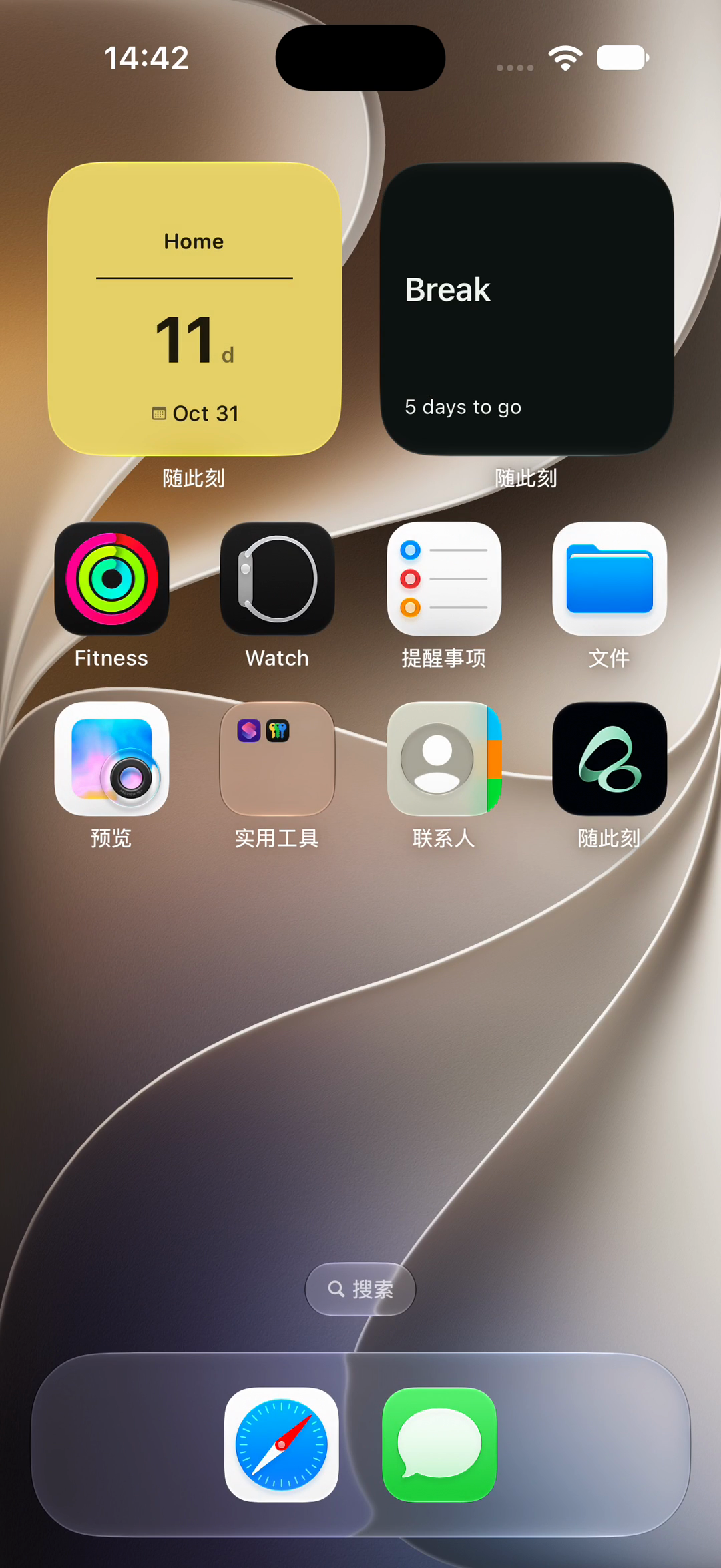
countdown
iPhone 如何設定多個不同倒數?兩個小工具分別選卡教學
用 Flowment 在 iPhone 主畫面顯示多個不同倒數:先儲存日期卡,再為每個小工具分別選卡,並排查兩個小工具顯示相同日期的問題。
閱讀指南
widget-setup
如何在 iPhone 主畫面加入小工具
在 iPhone 主畫面加入 Flowment 小工具:選擇加入小工具,找到 Flowment,並顯示倒數、日期或自訂文字卡片。
閱讀指南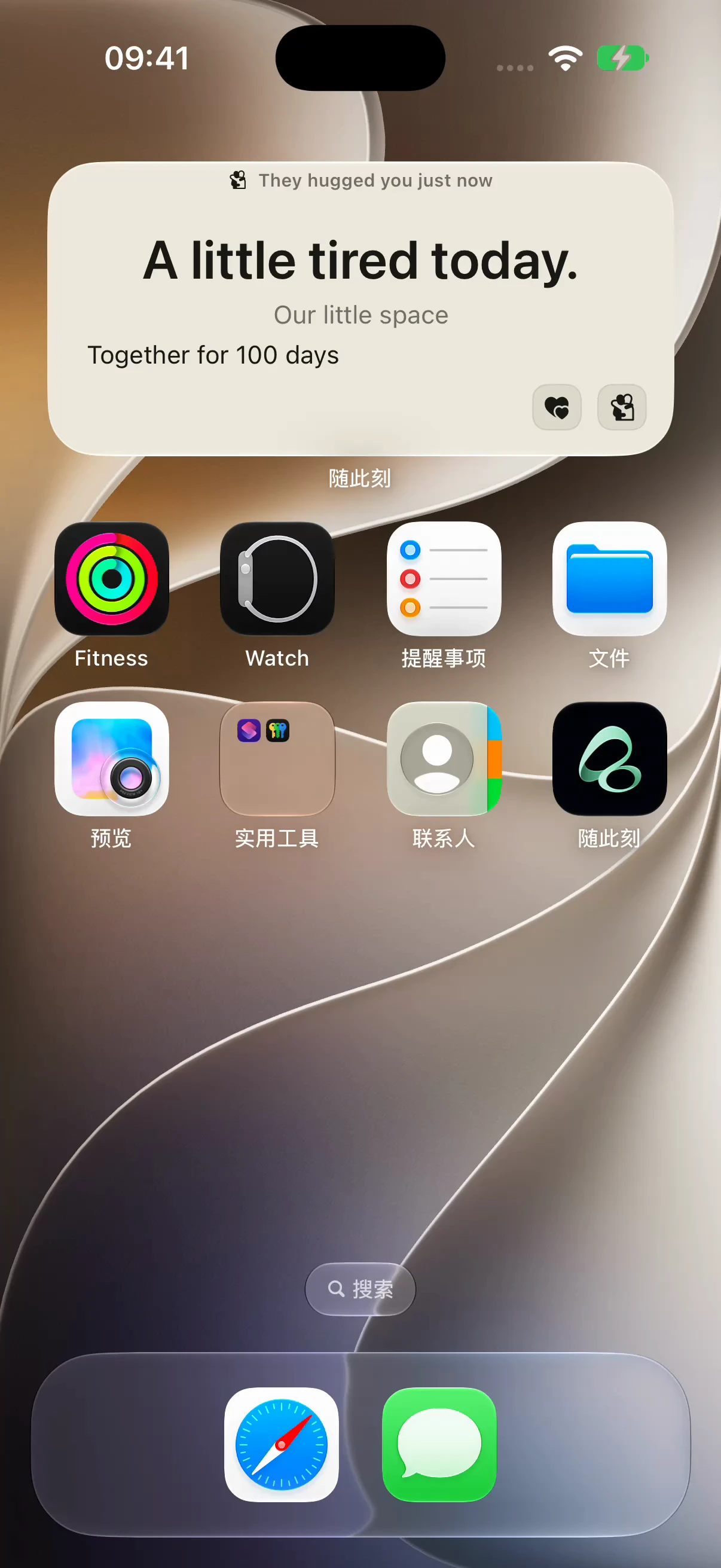
long-distance
情侶共享小工具:把今天的心情和擁抱留在 iPhone 主畫面
用 Flowment 共享卡片留下一句心情,讓對方在 iPhone 主畫面小工具看見、點一下送出擁抱。附遠距離情侶設定與更新排查方法。
閱讀指南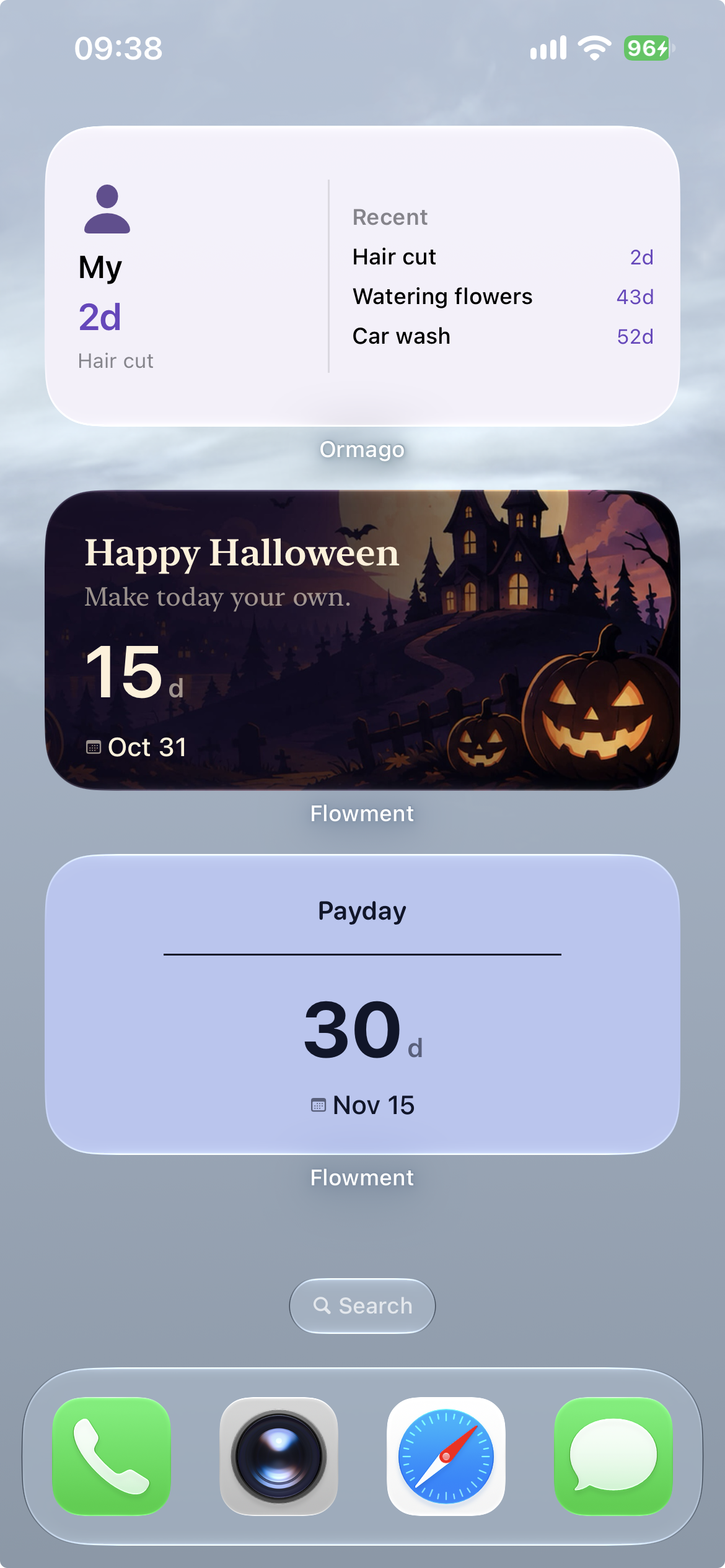
home-screen
萬聖節 iPhone 主畫面怎麼搭?從一張倒數小工具開始
用萬聖節倒數小工具搭配簡單的背景圖片,保留常用卡片。分享三種 iPhone 主畫面配置,以及萬聖節和派對日期的選擇方式。
閱讀指南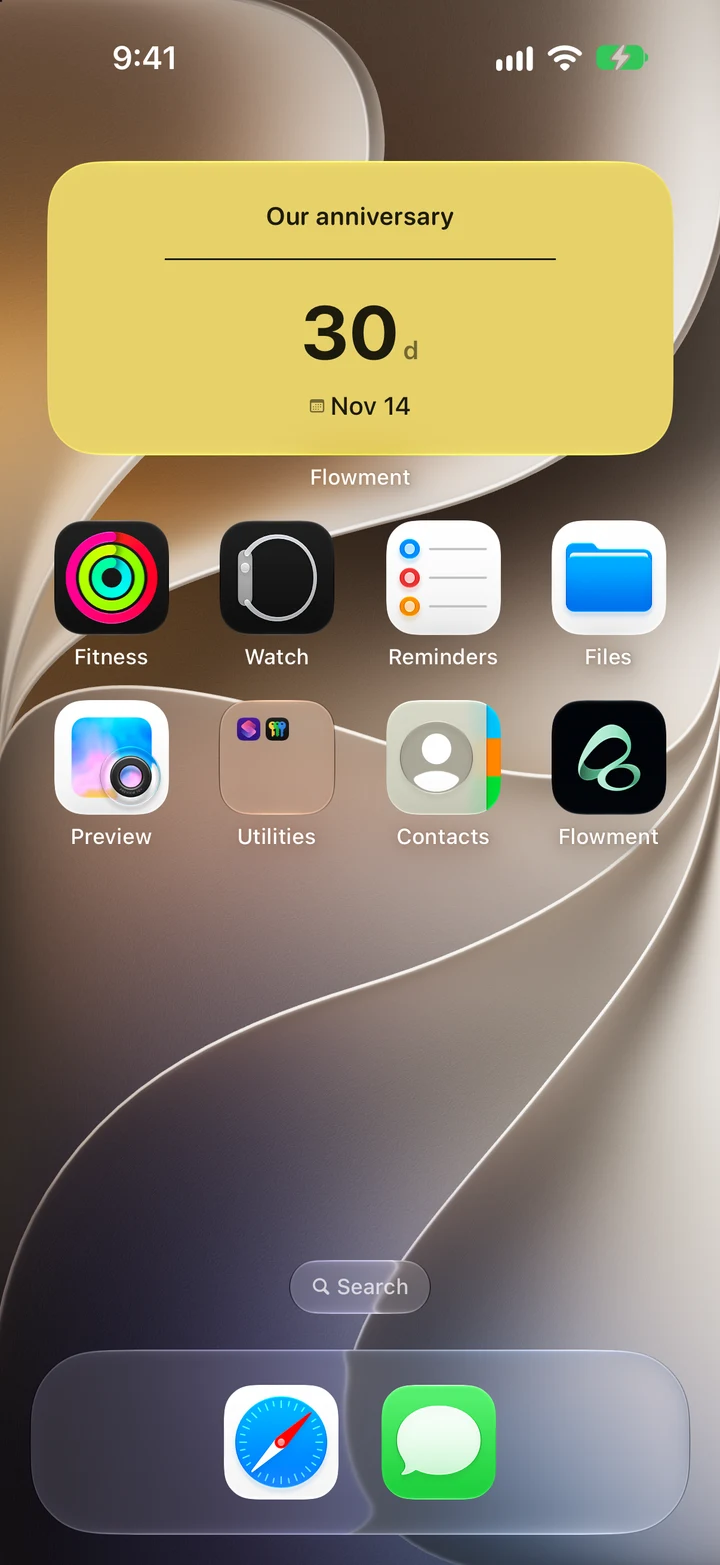
anniversary
iPhone 紀念日倒數:把下一次交往或結婚週年放上主畫面
用 Flowment 設定下一次交往紀念日或結婚週年,儲存卡片並加入 iPhone 主畫面小工具。附日期選擇、選卡與隱私注意事項。
閱讀指南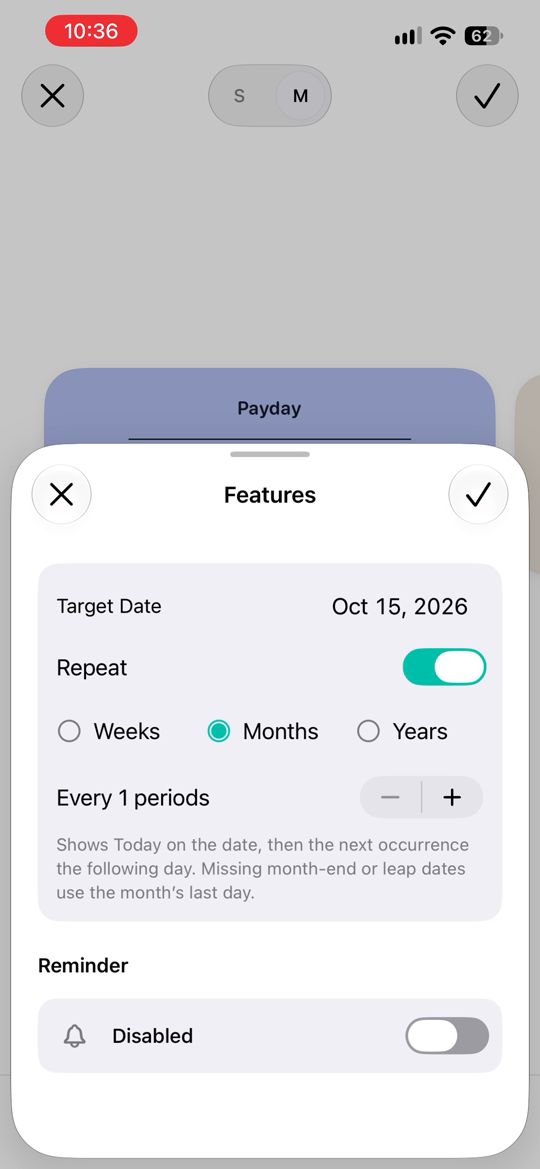
countdown
iPhone 發薪日倒數怎麼設定?每月重複與主畫面小工具教學
用 Flowment 設定發薪日倒數,開啟每月重複並選為 iPhone 主畫面小工具。了解到期切換、月底規則與修改日期的生效時間。
閱讀指南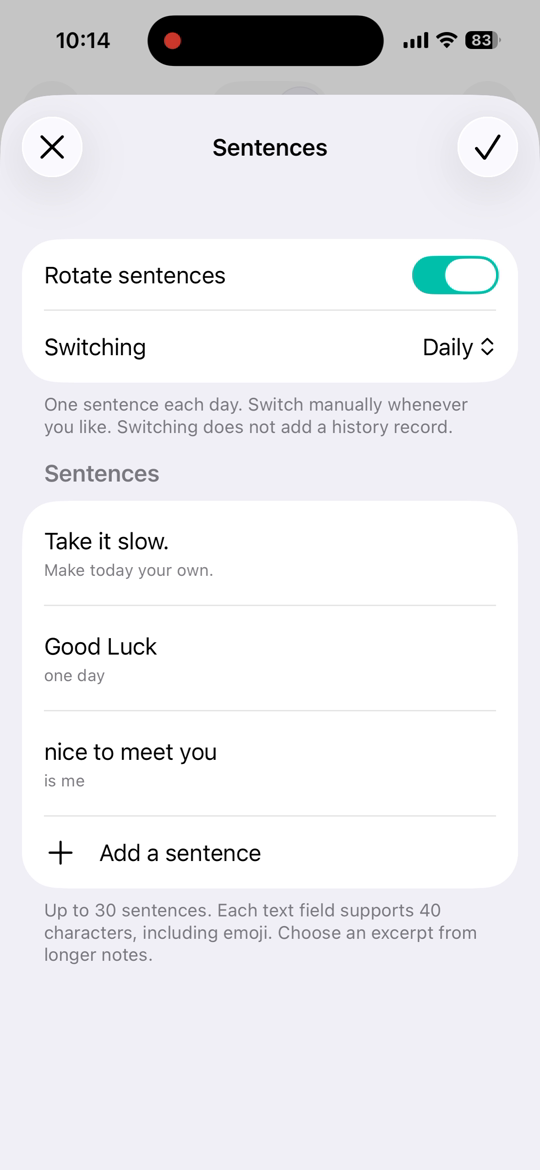
text-rotation
如何設定 iPhone 每日一句小工具
用自己的句子製作 iPhone 每日一句小工具。透過 Flowment 每日心語匯入主題、儲存短句、設定每日輪換或手動換句,並選取主畫面卡片。
閱讀指南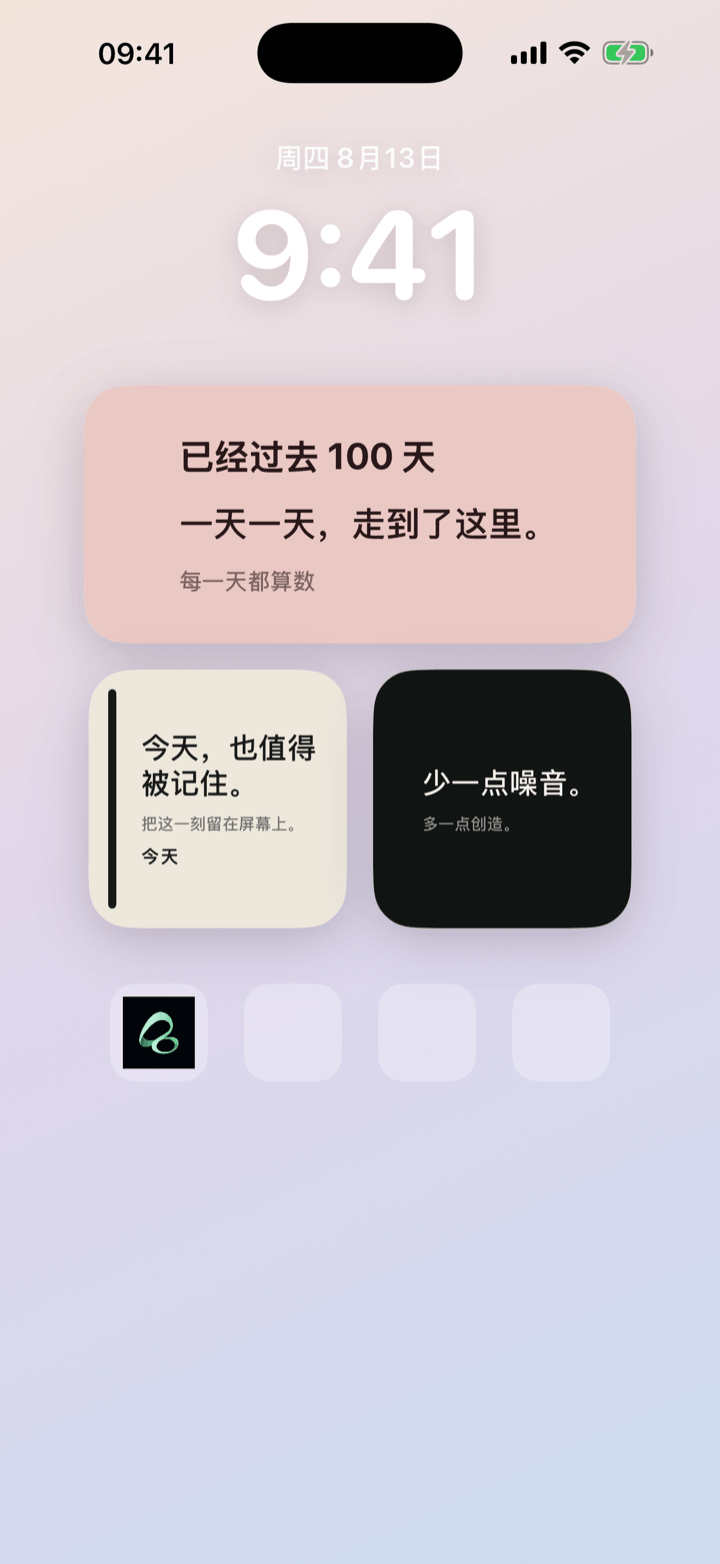
text-widget
如何在 iPhone 主畫面加入自訂文字小工具
在 Flowment 建立自訂文字卡片、選好樣式,再透過 iPhone 小工具庫把它加入主畫面,只需幾個簡單步驟。
閱讀指南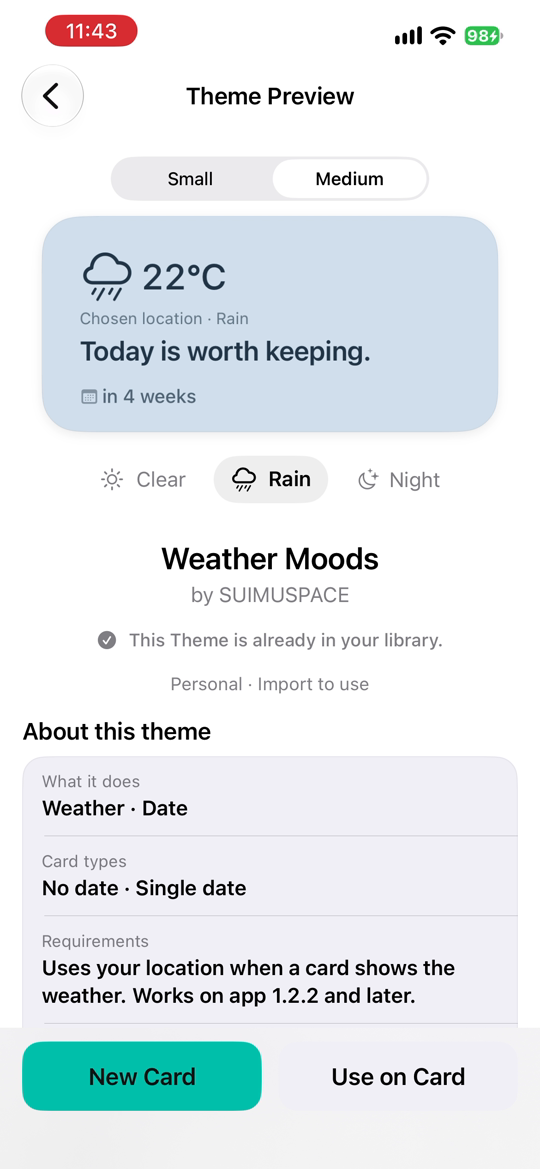
weather-widgets
讓 iPhone 天氣小工具隨天氣變色:天氣心情主題設定指南
用 Flowment 天氣心情主題,讓 iPhone 小工具隨晴天、雨天與夜晚換配色。了解主題匯入、主畫面設定及顏色不變時的檢查方法。
閱讀指南全部指南
- 在一起多少天?把戀愛天數放到 iPhone 主畫面
- 地點文字小工具:把一句話留在 iPhone 主畫面
- 如何在 iPhone 主畫面加入小工具
- 如何在 iPhone 主畫面加入生日倒數小工具
- 如何在 iPhone 主畫面加入自訂文字小工具
- 如何在 iPhone 主畫面加入旅行倒數小工具
- 如何在 iPhone 主畫面加入萬聖節倒數小工具
- 如何在 iPhone 主畫面顯示某個日期以來的天數
- 如何把下次見面倒數放到 iPhone 主畫面
- 如何把在一起多少天放到 iPhone 主畫面小工具
- 如何設定 iPhone 每日一句小工具
- 情侶共享小工具:把今天的心情和擁抱留在 iPhone 主畫面
- 情侶紀念日小工具:正數、倒數與共享怎麼選
- 萬聖節 iPhone 主畫面怎麼搭?從一張倒數小工具開始
- 遠距離戀愛小工具:少一點打擾,多一點在場感
- 遠距離戀愛倒數小工具:把下次見面留在主畫面
- 讓 iPhone 天氣小工具隨天氣變色:天氣心情主題設定指南
- Flowment 是什麼?讓重要的時間留在 iPhone 主畫面
- iPhone 文字小工具可以放什麼?主畫面內容靈感
- iPhone 主畫面卡片:把重要的事放在眼前
- iPhone 如何設定多個不同倒數?兩個小工具分別選卡教學
- iPhone 紀念日倒數:把下一次交往或結婚週年放上主畫面
- iPhone 值得加入的主畫面小工具:倒數、正數日與自訂文字
- iPhone 發薪日倒數怎麼設定?每月重複與主畫面小工具教學