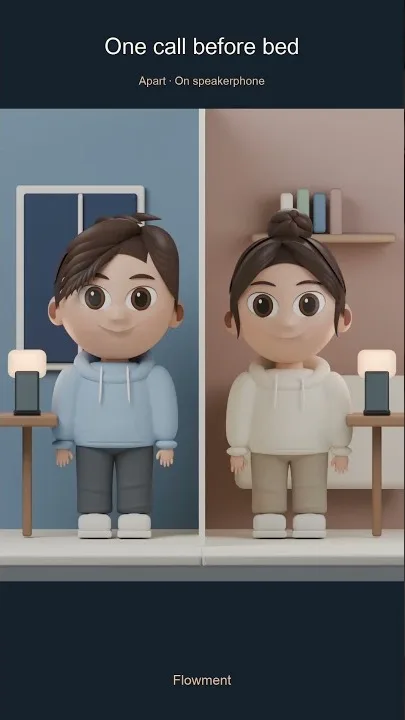
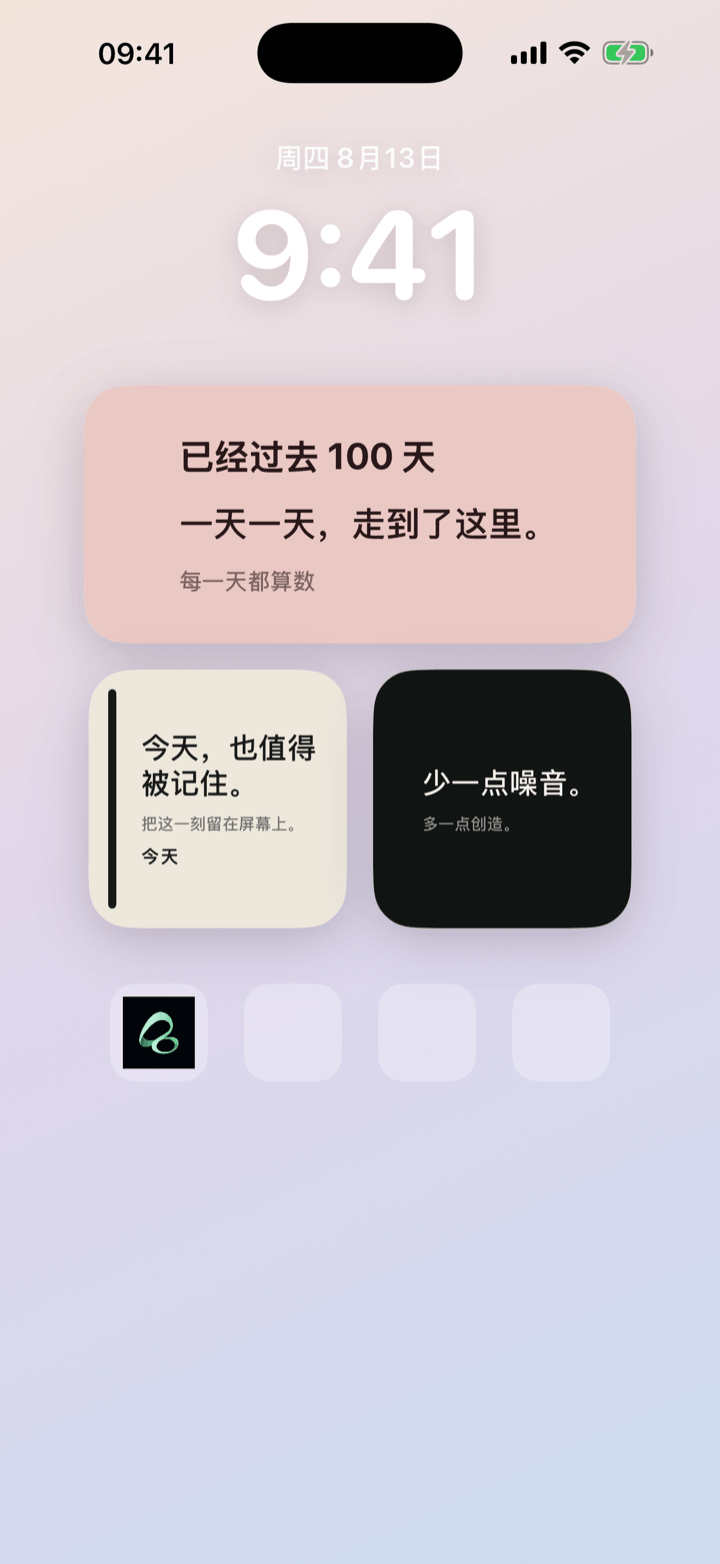
情侶共享小工具可以承載一件很小的事:把今天的心情寫在共享卡片上,讓兩個人都能在 iPhone 主畫面看見。在 Flowment 中,對方也可以在支援互動的共享小工具點一下 Hug(擁抱),送來一個回應。
「今天有點累。」下班到吃飯之間,也許只想說這麼一句。把它留在主畫面上,對方有機會看見,也不用立刻展開一段聊天。
共享卡片上適合寫什麼
先選一句不用補充前後文也能看懂的話。主畫面空間有限,越容易一眼讀完,越適合日常使用。
- 今天有點累。 想被關心一下,不一定要詳細解釋。
- 明天有件重要的事。 給對方一個之後可以問起的話題。
- 剛剛想到你。 一句簡單的想念。
- 到家了。 由你手動寫下的訊息,不是自動定位狀態。
Flowment 不會自動辨識你的情緒。內容由你自己填寫、儲存到共享卡片。對遠距離情侶來說,這也是一個不用等待下次見面日期就能使用的小習慣。
如果你主要想看距離見面還有多久、已經交往多少天,可以先看遠距離共享小工具指南。這裡主要解決的是「今天想讓對方看見哪一句話」。
讓兩台 iPhone 顯示同一張共享卡片
- 在 Flowment 的共享區域建立共享卡片,邀請對方加入同一個共享空間。
- 編輯卡片的主要文字,寫下一句心情並儲存。先確認對方在 App 中能看見儲存後的內容。
- 在兩台 iPhone 主畫面加入 Flowment 小工具,分別編輯小工具,選擇這個共享空間對應的卡片。
- 選擇能清楚顯示文字的尺寸與主題。如果想直接在主畫面點擁抱,要使用帶有擁抱操作的版面;本例的中型小工具同時顯示擁抱與想你操作。
如果選成個人卡片或另一個共享空間,顯示的內容就會不同。加入及選卡步驟可以參考主畫面小工具設定指南。
共享的是卡片內容。兩個人仍可以各自安排主畫面,不必換成相同的背景圖片或圖像。
在主畫面看見以後,點一下擁抱
當對方的心情出現在共享小工具,點一下 Hug(擁抱)。收到的互動可以顯示在另一端的共享小工具中。本例保留了 A little tired today. 這句心情,上方出現 They hugged you just now,表示剛剛收到了擁抱。
你們可以約定,這個動作只是「我看見了,也在惦記你」。尤其作息不同時,不必把一次擁抱變成立刻回覆的要求。
範例還有一行 Together for 100 days,來自示範卡片設定的日期。這不是共享心情的前提,也不是你閱讀本文當天的即時天數。
心情或擁抱還沒顯示,先檢查什麼
iPhone 小工具的更新受 iOS 排程與網路狀態影響,送出擁抱後,對方主畫面不一定立即變化。
先核對兩端是否選中了同一個共享空間,再在接收端開啟 Flowment,確認儲存的文字或擁抱是否已經出現在 App 中,然後回到主畫面查看。如果 App 已有新內容,小工具仍舊,給它一些更新時間。
需要及時確認的事情,仍然用你們平常的通訊或電話聯絡。共享小工具適合那些可以等到下次看手機時再注意到的小訊息。
留一句適合放在主畫面上的話
主畫面上的文字也可能被身邊的人瞥見。敏感細節放在私下聊天裡,卡片上保留雙方都願意顯示的內容,也可以約定忙碌時是否更新。
只想給自己留一句話,可以用個人文字小工具。想建立一個兩個人的小習慣,就從一句話與一個回應開始:今天,你想在對方主畫面上留下什麼?
讓時刻留在視線裡