ハロウィンの季節だけ、iPhoneのホーム画面を少し特別にしてみませんか。すべてのアプリアイコンを入れ替える必要はありません。ハロウィンのカウントダウンウィジェットを1つ置くだけでも季節感が出ます。
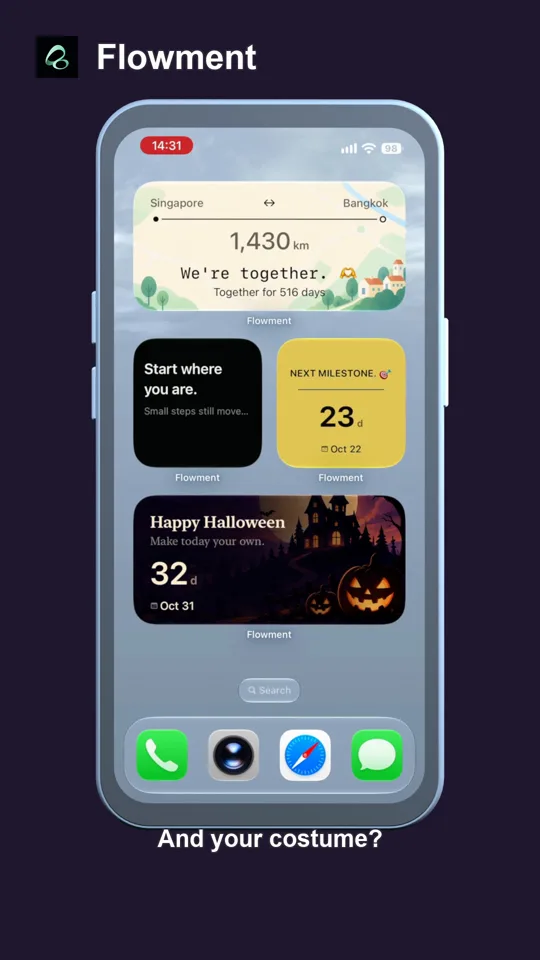
Flowmentのハロウィンテーマには、かぼちゃ、月、暗いお城のイラストが使われています。数字が読める余白を残すのがポイントです。
レイアウトアイデア1:季節のカードを中央に
ふだん使うカレンダーや天気、予定のウィジェットを残し、真ん中にハロウィンカードを置きます。周りを落ち着いた色にすると、かぼちゃのオレンジが映えます。
参考画面は2026年10月16日に撮影され、Happy Halloween・あと15日・10月31日と表示されていました。今日の数字ではありません。
レイアウトアイデア2:シンプルな壁紙と合わせる
ウィジェット以外をすっきりさせたいなら、無地や柔らかい模様の壁紙がおすすめです。灰色がかった青や落ち着いた暗色はハロウィンのイラストと合わせやすくなります。
壁紙はiPhoneの設定で変更します。Flowmentのテーマが変更するのはカードのデザインであり、端末全体の壁紙ではありません。
レイアウトアイデア3:季節専用のページを作る
メイン画面はそのままに、2ページ目へハロウィンカードを置く方法もあります。季節が終わったらウィジェットを外すか、別の日付カードに切り替えれば元に戻せます。
10月31日とパーティーの日を区別しよう
ハロウィン当日を数えるなら次の10月31日を選んでください。パーティーが10月30日ならカード名を「ハロウィンパーティー」にして10月30日を設定します。
年も確認し、今年の10月31日が過ぎている場合は翌年を指定します。自動で毎年更新されると決めつけず、カードの繰り返し設定を確認しましょう。
できあがりを確認
- 数字はアプリを開かなくても読めますか?
- タイトルと日付は一致していますか?
- ウィジェットに正しいカードが設定されていますか?
ハロウィンウィジェットの作り方から始めましょう。
大切な瞬間を、いつもそばに