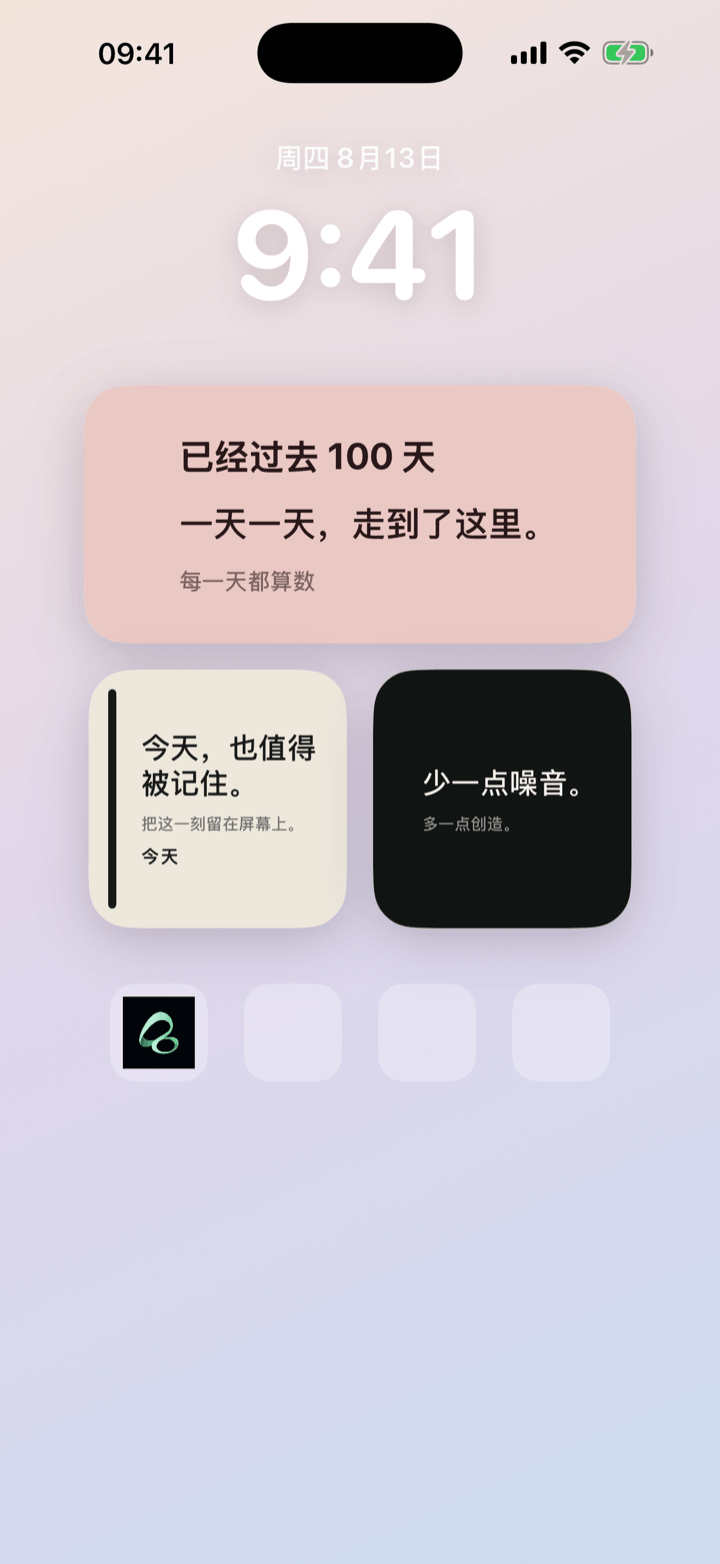
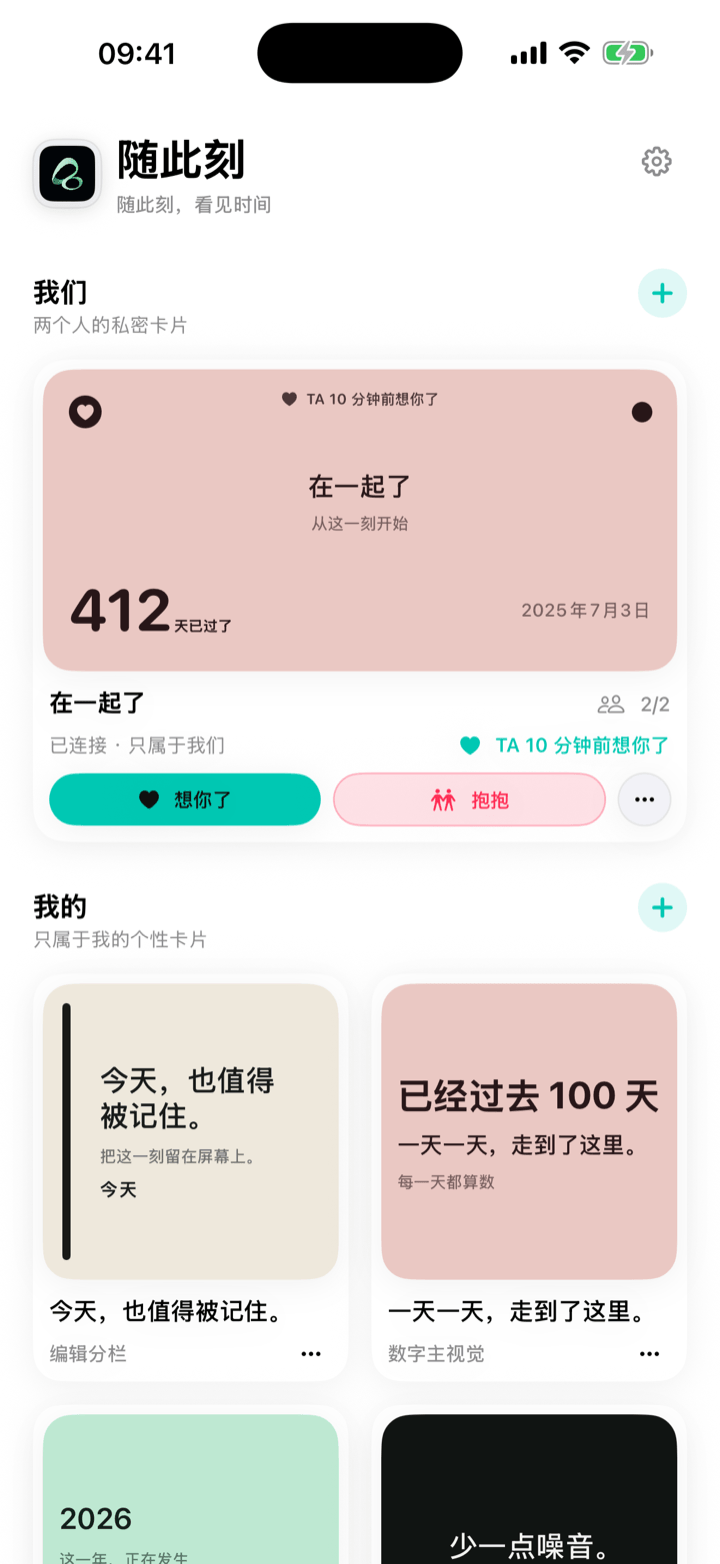
想把自訂文字放到 iPhone 主畫面?先在 Flowment 建立一張卡片,輸入你想一直看見的短句並選好樣式,再從 iPhone 小工具庫加入 Flowment。
觀看短影片:How to Add a Custom Text Widget on iPhone Home Screen
1. 先寫下你想一直看見的文字
打開 Flowment,新增一張個人卡片。輸入一句簡短的標題或副標題,例如「今天,也值得被記住」。
如果只需要文字,可以不加日期;如果這句話和某個時間有關,也可以加入正數或倒數。
2. 選擇一個簡單、好讀的樣式
調整構圖、配色、字體和對齊方式,讓一句話成為視覺重點。
一句短句適合小型小工具;如果需要同時顯示文字和日期,中型會有更多空間。
3. 從 iPhone 小工具庫加入 Flowment
- 回到 iPhone 主畫面。
- 長按空白處,直到 App 圖示進入編輯狀態。
- 點選頂部「編輯」,再選擇「加入小工具」。
- 搜尋 Flowment。
- 選擇尺寸並點選「加入小工具」。
- 把它移到你想放的位置。
如果要指定顯示哪張 Flowment 卡片,長按已加入的小工具,選擇「編輯小工具」,再選中剛才建立的卡片。
自訂文字小工具可以放什麼?
內容最好短到不用打開 App 就能看懂:
- 「慢一點,也沒有關係。」
- 「今天,也值得被記住。」
- 「距離出發還有 28 天。」
- 「下次見,在 12 天後。」
目的不是把小工具填滿,而是讓一件真正值得看見的事情一直留在視線裡。
如果小工具列表裡沒有 Flowment
先打開一次 Flowment,並至少儲存一張卡片,然後回到主畫面重新加入。
如果 Flowment 已經在主畫面上,但顯示的不是你想要的內容,長按小工具,透過「編輯小工具」確認目前選中的卡片。
修改後會立即更新嗎?
不一定。iOS 會統一安排小工具重新整理,所以儲存後的修改可能需要一點時間才出現在主畫面。儲存後打開一次 Flowment,通常能幫助系統取得最新卡片。
如果你想看更完整的文字小工具用途和設定方式,可以繼續閱讀如何在 iPhone 主畫面放一個文字小工具。
想讓幾條自己的句子輪流顯示,而不是固定一句話?可以參考每日一句小工具設定指南,了解主題匯入、每日輪換及手動換句。
讓時刻留在視線裡