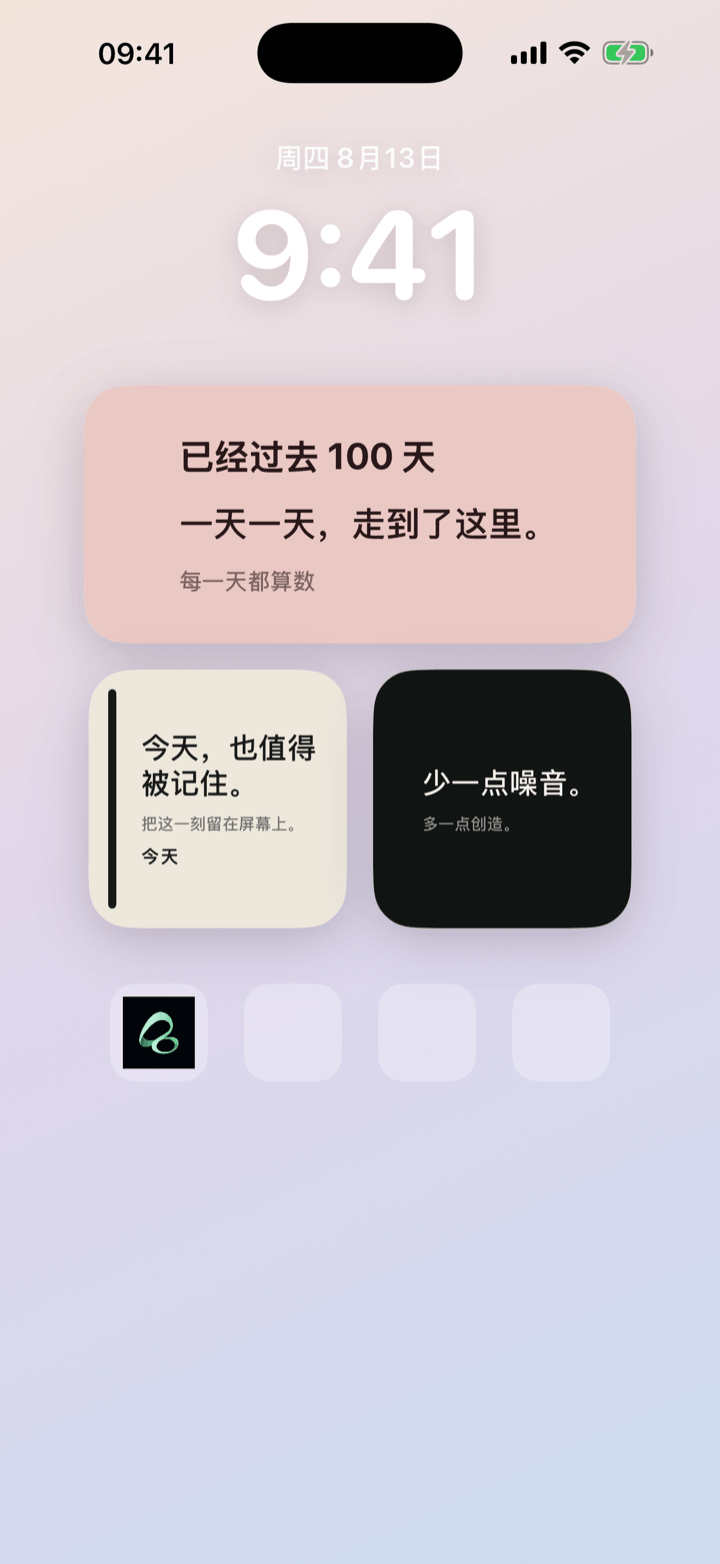
想让 iPhone 桌面显示自己写的每日一句,可以在 Flowment 导入**每日心语(Daily Words)**主题,新建个人无日期卡片,保存几条短句,再让小号或中号桌面小组件显示这张卡片。选择“每日一句”模式,或按需要手动换到下一句。
显示自己的句子,不是每次亮屏都换一句
每日一句可以是一句提醒、一段自己写下的话,或希望每天看见的短句。每日心语从你已经保存的句子集合中选择内容,不会替你自动写出新句子,也不是每次解锁手机都会随机变化。
视频展示了主题导入、句子设置、桌面选卡和手动换句。旁边的日期小组件是独立卡片,换一句文字不会改变它们的日期。
导入每日心语并新建卡片
- 使用 Flowment 1.2.2 或更新版本,打开每日心语主题页面,按页面当前说明获取主题。
- 在主题预览中点击“导入主题”(Import Theme),确认导入。
- 主题加入自己的主题库后,选择“新建卡片”(New Card)。
- 保持为个人、无日期的文字卡片,使用小号或中号样式。
导入主题是把这套设计加入主题库;预览里的示例文字不是你创建的句子集合。先在卡片里保存自己的内容,再绑定桌面小组件。遇到导入额度或购买提示时,以 App 当前显示为准,不要默认导入次数无限。
保存想轮换的短句
打开卡片的文字设置,进入“句子”(Sentences),选择“添加句子”。填写主文字,可以再加一行可选的小字。每条句子保存后,确认句子列表,最后保存卡片。
先准备三条就够了,例如:
- “慢慢来。”——“今天按自己的节奏。”
- “一次做好一件事。”
- “祝你好运。”
编辑器最多支持30条句子,每条主文字和可选小字分别最多40个字符。这是适合桌面扫一眼的短句,不是长篇日记;文字短一些,小号组件也更容易读清。
开启句子轮换,再选择切换方式:
- **每日一句:**从已保存的集合里选取当天的句子,也可以手动换下一句。
- **手动切换:**保持当前选择,直到你主动换到另一句。
每日选句不等于桌面保证在某一秒更新。小组件刷新由 iOS 管理,不要把它当成精确到时刻的通知。
让桌面小组件显示这张卡片
- 长按 iPhone 桌面空白处,打开小组件图库。
- 搜索 Flowment,添加小号或中号小组件。
- 长按这个小组件,选择“编辑小组件”。
- 选中刚刚保存的每日心语个人卡片。
如果桌面已经有 Flowment 小组件,可以直接修改它选择的卡片,不必重复添加。视频使用的就是已有小组件:选对卡片,才会把保存的句子放到桌面上。完整操作可参考如何添加 iPhone 桌面小组件。
点击主题里的交叉箭头换句按钮,就能请求下一句。换句改变的是显示内容,不会因此新增一条日记或历史记录。
文字没有换,检查这些地方
- **只保存了一条句子:**至少再添加一条,否则没有不同的内容可换。
- **轮换没有开启:**开启句子轮换,并确认保存了句子列表和卡片。
- **换句按钮不显示或不能用:**检查是否使用支持轮换的主题,以及个人无日期卡片,而不是共享卡片或日期卡片。
- **桌面显示另一张卡片:**在“编辑小组件”中重新选择需要的每日心语卡片。
- **修改没有马上显示:**先在 Flowment 检查保存结果;iOS 管理刷新时机,桌面不保证立即更新。
可以像视频里一样,把每日心语和独立的倒计时、已过去天数小组件放在一起。如果只想固定显示一句话,参考自定义文字小组件设置指南;想找更多适合放在桌面上的文字,可以看iPhone 文字小组件灵感。
让时刻留在视线里