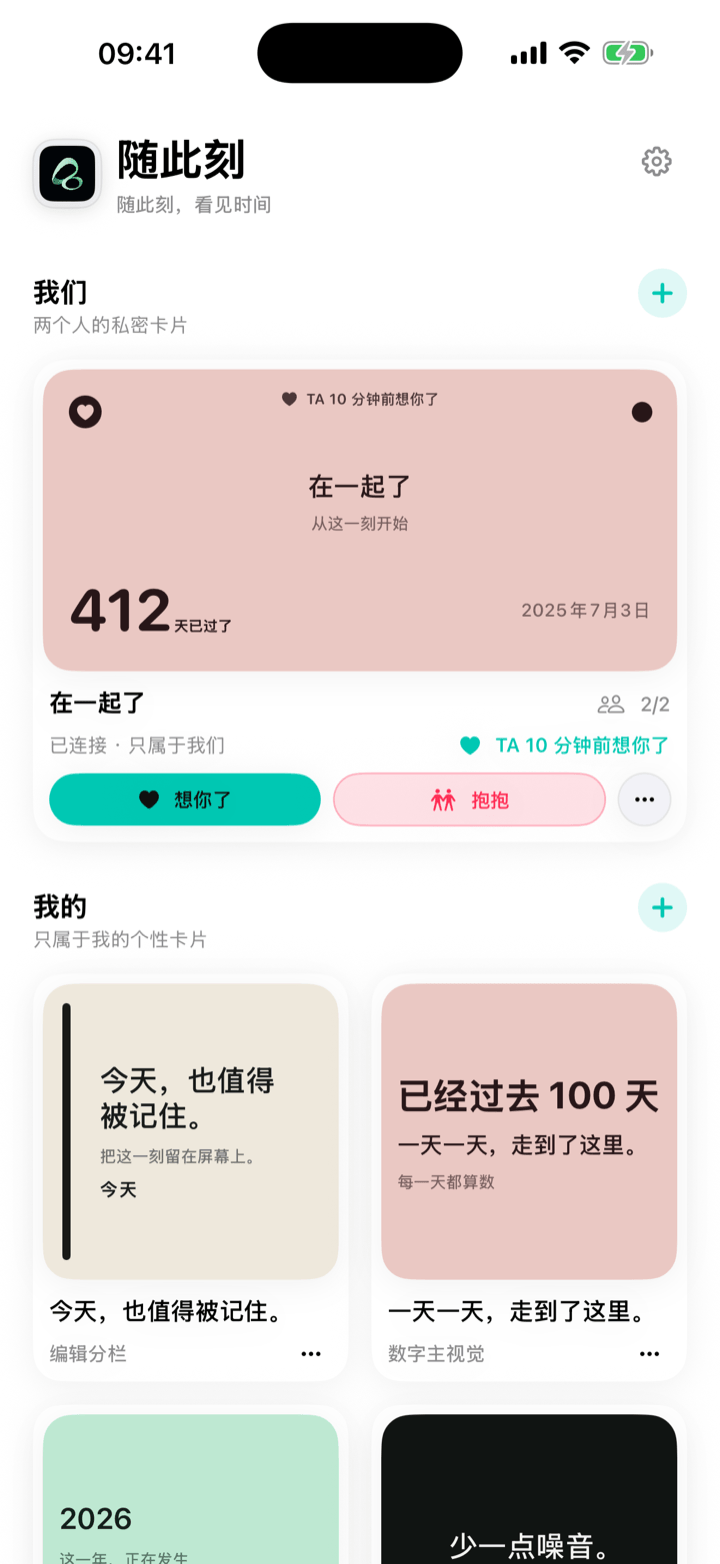
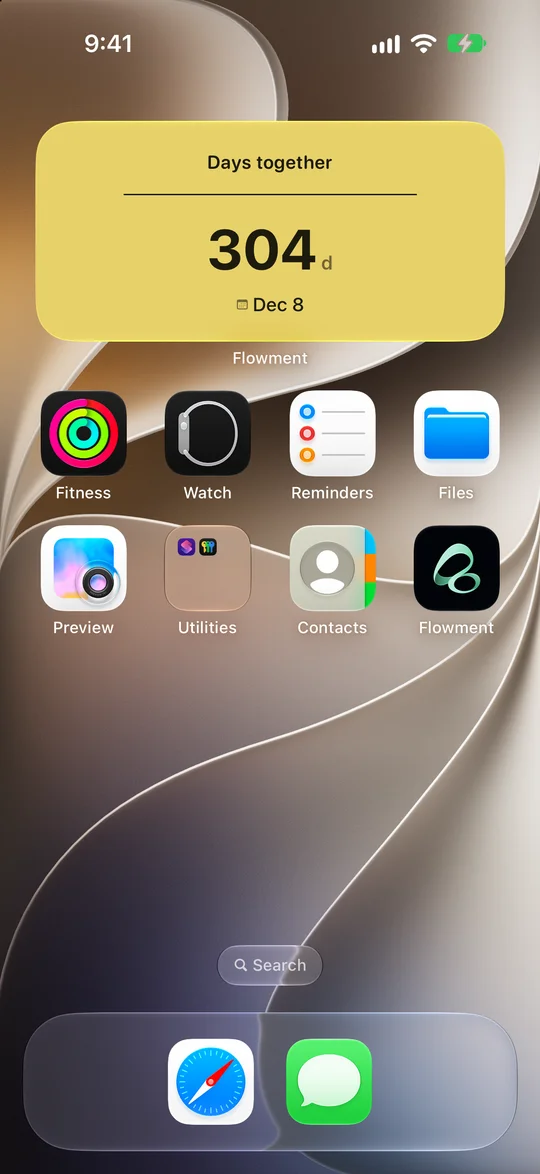
想在 iPhone 桌面看到距离纪念日还有几天,可以在 Flowment 新建个人日期卡,把目标日期设为下一次纪念日,保存后在桌面小组件中选中这张卡。期待的那一天,就有了一个不用打开日历也能看到的位置。
观看纪念日倒计时短片。其中的 HomeView 画面是视觉概念,不是 Flowment 已上线的功能;iPhone 倒计时小组件目前可以使用。
填下一次周年日期,不是最初的年份
结婚当天和下一次结婚周年,月份、日期可能一样,回答的问题却不同:前者是“我们已经走过多久”,后者是“距离下一次庆祝还有多久”。
做倒计时时,请填入即将到来的周年日期,包括年份。如果今年的纪念日已经过去,就选明年的那一天。若想看从相识或结婚至今的累计天数,则保留最初日期,使用在一起天数小组件。
示例截图拍摄于 2026 年 10 月 15 日,显示 Our anniversary · 30d · Nov 14,目标日期是 2026 年 11 月 14 日。30 天是拍摄时的状态,不是本页面实时计算的结果。
做一张简单的纪念日卡
- 打开 Flowment,在“我的卡片”中创建个人卡。
- 选择支持日期倒计时的样式,写一个短标题,例如“我们的纪念日”“结婚周年”或“又一起走过一年”。
- 将目标日期设为下一次周年,检查年、月、日是否正确。
- 查看预览,选一个容易读清的样式,然后保存。
一个日期和一句短标题就够了,不一定要放双方姓名、照片或完整的恋爱故事。这套步骤使用的是个人卡,不会因此邀请伴侣,也不会自动同步到另一部手机。
把已保存的卡片放到桌面
长按 iPhone 桌面空白处,进入“编辑 → 添加小组件”,搜索 Flowment,选择尺寸并添加。随后长按该小组件,打开“编辑小组件”,选中刚保存的纪念日卡。
在 App 里保存卡片,与给桌面小组件选卡,是两个步骤。如果桌面显示的是其他事件,先更改小组件选中的卡片,不需要重新做一张纪念日卡。具体入口可参考添加 iPhone 桌面小组件指南。
放在平时自然会看到的位置即可。它是一个小小的期待,不必变成每天要完成的打卡。
天数不对时,先检查这几处
- **显示已经过去的天数:**检查目标日期是否在未来,尤其不要误填成最初结婚或交往的年份。
- **显示另一个纪念日:**进入小组件设置,确认选中的是这张卡;有多张日期卡时尤其容易选错。
- **修改后 App 和桌面暂时不一致:**确认已保存,且两处对应同一张卡。小组件更新由 iOS 调度,不承诺每秒同步。
- **纪念日已经过去:**本例设置的是单次目标日期。要继续倒数下一次周年,可以修改为下一年的日期并保存;不要把这套步骤理解成已开启每年循环。
两个人的期待,不一定要让所有人看到
共同期待一个日子,和把私人信息放到所有人都能看到的屏幕上,是两回事。手机可能被别人瞥见时,“我们的纪念日”这样的中性标题已经足够。姓名、照片和私密留言是否适合展示,最好先和对方商量。
HomeView 概念想象的是:这份期待也能在共同生活的空间里有一个位置。它不代表 Flowment 已发布 HomeView 版本、完成兼容,或承诺未来上线。现在可以使用的是本文的 iPhone 桌面方案。如果还在考虑个人卡与双人共享卡的区别,可以看情侣纪念日小组件指南。
先选一个你们都期待的日子,把它留在每天自然会看见的地方。
让时刻留在视线里