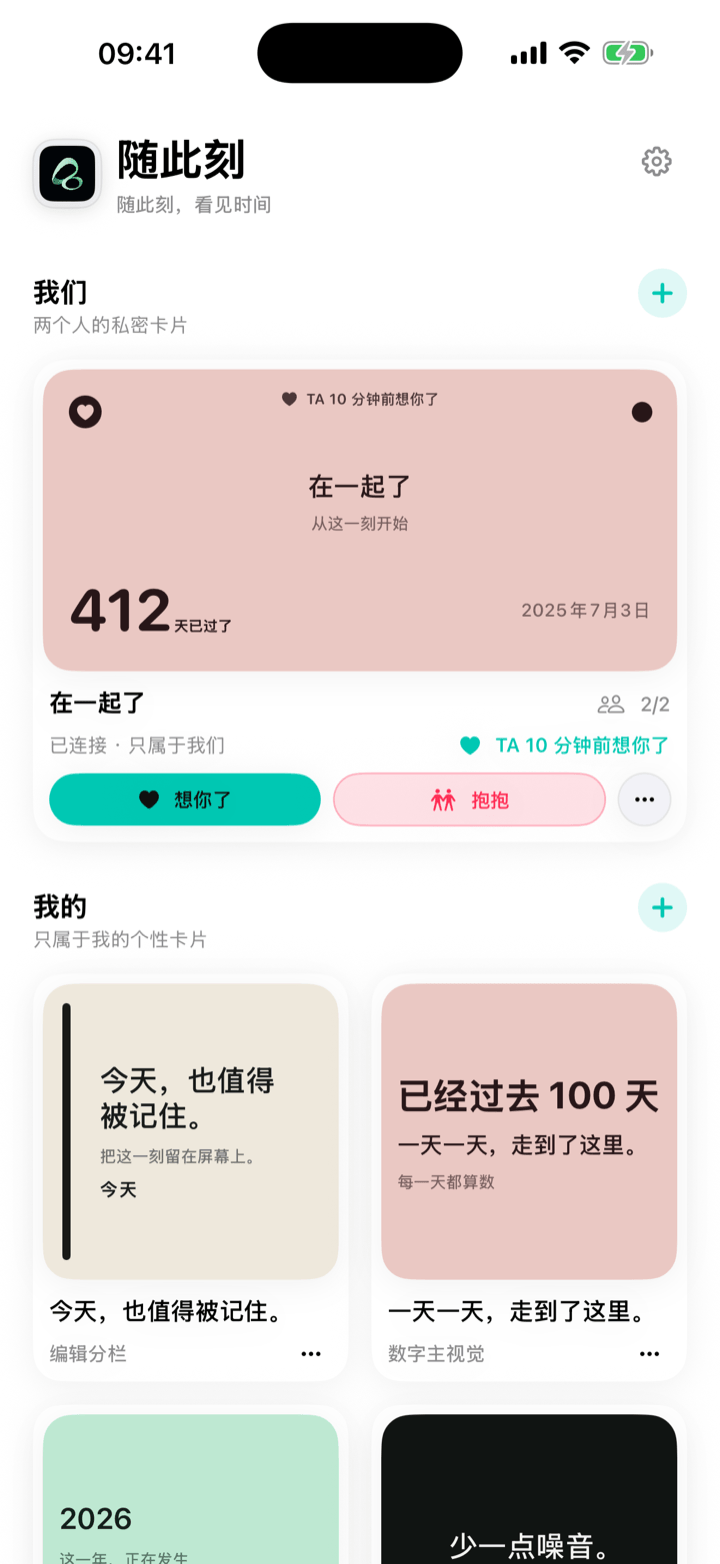
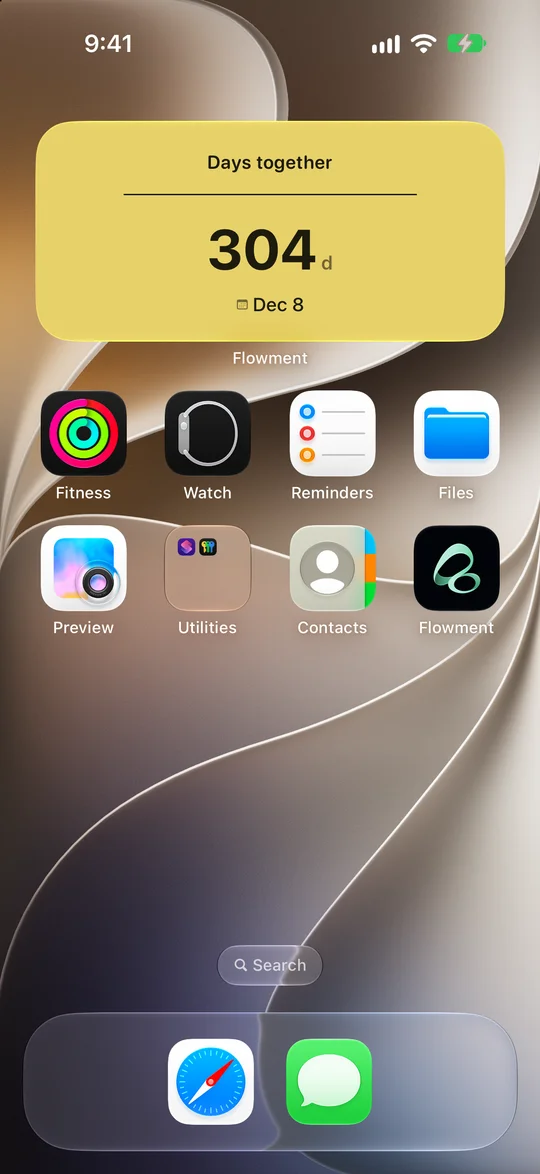
想在 iPhone 主畫面看到距離紀念日還有幾天,可以在 Flowment 建立個人日期卡,把目標日期設為下一次紀念日,儲存後在主畫面小工具中選取這張卡。期待的那一天,就有了一個不用打開行事曆也能看到的位置。
觀看紀念日倒數短片。其中的 HomeView 畫面是視覺概念,不是 Flowment 已推出的功能;iPhone 倒數小工具目前可以使用。
填下一次週年日期,不是最初的年份
結婚當天和下一次結婚週年,月份、日期可能相同,回答的問題卻不同:前者是「我們已經走過多久」,後者是「距離下一次慶祝還有多久」。
設定倒數時,請輸入即將到來的週年日期,包括年份。如果今年的紀念日已經過了,就選明年的那一天。若想看從相識或結婚至今的累計天數,則保留最初日期,使用在一起天數小工具。
範例截圖拍攝於 2026 年 10 月 15 日,顯示 Our anniversary · 30d · Nov 14,目標日期是 2026 年 11 月 14 日。30 天是拍攝時的狀態,不是本頁即時計算的結果。
做一張簡單的紀念日卡
- 開啟 Flowment,在「我的卡片」中建立個人卡。
- 選擇支援日期倒數的樣式,寫一個短標題,例如「我們的紀念日」「結婚週年」或「又一起走過一年」。
- 將目標日期設為下一次週年,確認年、月、日正確。
- 查看預覽,選一個容易閱讀的樣式,然後儲存。
一個日期和一句短標題就夠了,不一定要放雙方姓名、照片或完整的交往故事。這組步驟使用個人卡,不會因此邀請伴侶,也不會自動同步到另一支手機。
把儲存好的卡片放上主畫面
長按 iPhone 主畫面空白處,進入「編輯 → 加入小工具」,搜尋 Flowment,選擇尺寸並加入。接著長按該小工具,開啟「編輯小工具」,選取剛儲存的紀念日卡。
在 App 裡儲存卡片,與替主畫面小工具選卡,是兩個步驟。如果主畫面顯示其他事件,先更改小工具選取的卡片,不需要重新製作。詳細入口可參考加入 iPhone 主畫面小工具指南。
放在平常自然會看到的位置就好。它是一份小小的期待,不必變成每天要完成的打卡。
天數不對時,先檢查這幾處
- **顯示已經過去的天數:**確認目標日期在未來,尤其別誤填成最初結婚或交往的年份。
- **顯示另一個紀念日:**進入小工具設定,確認選取的是這張卡;有多張日期卡時特別容易選錯。
- **修改後 App 與主畫面暫時不同:**確認已儲存,且兩處對應同一張卡。小工具更新由 iOS 排程,不保證每秒同步。
- **紀念日已經過了:**本例設定的是單次目標日期。要繼續倒數下一次週年,可以改為下一年的日期並儲存;這組步驟不代表已啟用每年重複。
兩個人的期待,不一定要讓所有人看到
共同期待一個日子,與把私人資訊放到所有人都看得見的螢幕上,是兩回事。手機可能被別人瞥見時,「我們的紀念日」這樣的中性標題已經足夠。姓名、照片與私密留言適不適合展示,最好先和對方討論。
HomeView 概念想像的是:這份期待也能在共同生活的空間裡有一個位置。它不代表 Flowment 已推出 HomeView 版本、完成相容支援,或承諾未來上線。目前可使用的是本文的 iPhone 主畫面方案。如果還在考慮個人卡與雙人共享卡的差別,可以看情侶紀念日小工具指南。
先選一個你們都期待的日子,把它留在每天自然會看見的地方。
讓時刻留在視線裡