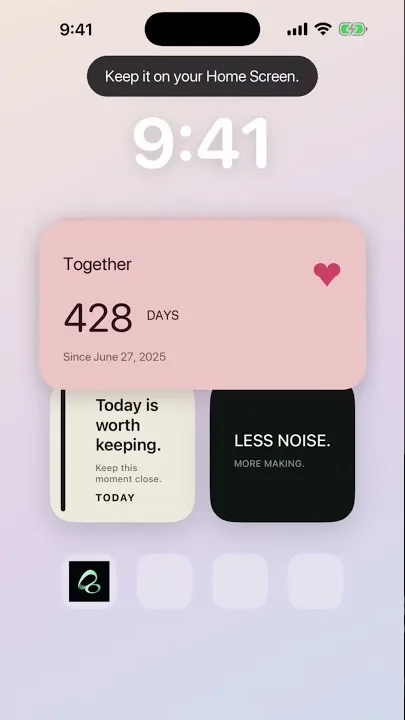
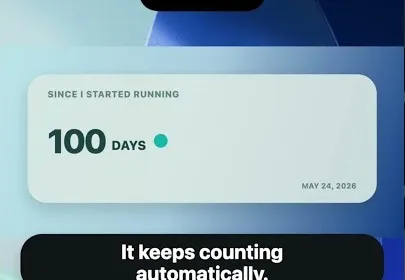
想在 iPhone 桌面看到“我们在一起多少天”,可以在 Flowment 创建个人日期卡片,填写恋爱开始日期,再让桌面小组件显示这张卡片。之后看一眼主屏幕,就能知道从那个日期起已经经过多少天。
先确定从哪一天开始算
选择一个过去的具体日期,包含年份。第一次约会、正式在一起、结婚,都可以作为起点;卡片文字也要对应这个日期,例如“在一起”或“第一次约会以后”。
如果想先核对数字,可以使用在一起多少天计算器。它分别显示已经经过的天数和在一起的第几天;把开始当天算作第 1 天时,两种数字会有区别。
创建 Days Together 卡片
- 打开 Flowment,新建个人卡片,或编辑已有日期卡片。
- 选择能显示已经经过多少天的日期样式。
- 填写恋爱开始日期,特别检查年份。
- 将文字设为“在一起”、英文 “Days together”,或你自己的简短称呼。
- 确认预览显示的是从日期起经过的时间,然后保存。
例如,从 2025 年 12 月 8 日到 2026 年 10 月 8 日,已经经过 304 天。这是配图中的日期示例;你看到的数字取决于自己的开始日期和查看当天。
在 iPhone 桌面选择这张卡片
- 长按主屏幕空白处,进入编辑状态。
- 打开小组件列表,搜索 Flowment。
- 选择合适的尺寸,将小组件加入主屏幕。
- 长按 Flowment 小组件,打开“编辑小组件”。
- 在卡片选择中,选中保存好的 Days together 卡片。
- 退出设置,核对桌面上的卡片文字和日期。
已有 Flowment 小组件时,可以直接修改它选择的卡片。具体添加方式可参考如何在 iPhone 主屏幕添加小组件。
天数或卡片显示不对怎么办?
- **日期不对:**回到 Flowment 打开卡片,核对完整日期与年份,修改后保存。
- **显示了另一张卡片:**编辑桌面小组件,重新选择 Days together。保存卡片和让小组件选中它是两个步骤。
- **显示剩余天数:**检查是否填入了过去的恋爱开始日期,以及样式是否显示已过时间。
- **差一天:**先区分“已经经过多少天”和“在一起第几天”。开始当天算第 1 天时,数字会不同。
- **刚修改还没显示:**检查 App 中已保存的卡片和小组件选卡。刷新时间由 iOS 管理,修改后可能需要等待。
对方也需要安装 Flowment 吗?
这套操作使用个人卡片,可以只放在你的手机上,对方不需要安装 App。如果以后想一起使用共享时刻,可阅读恋爱天数小组件指南中的个人与共享选择。
如果想记录入职、开始一个习惯等其他过去日期,可以继续看从某个日期起已经过了多少天的小组件指南。选好一个起点,就能让这段时间留在桌面上。
让时刻留在视线里