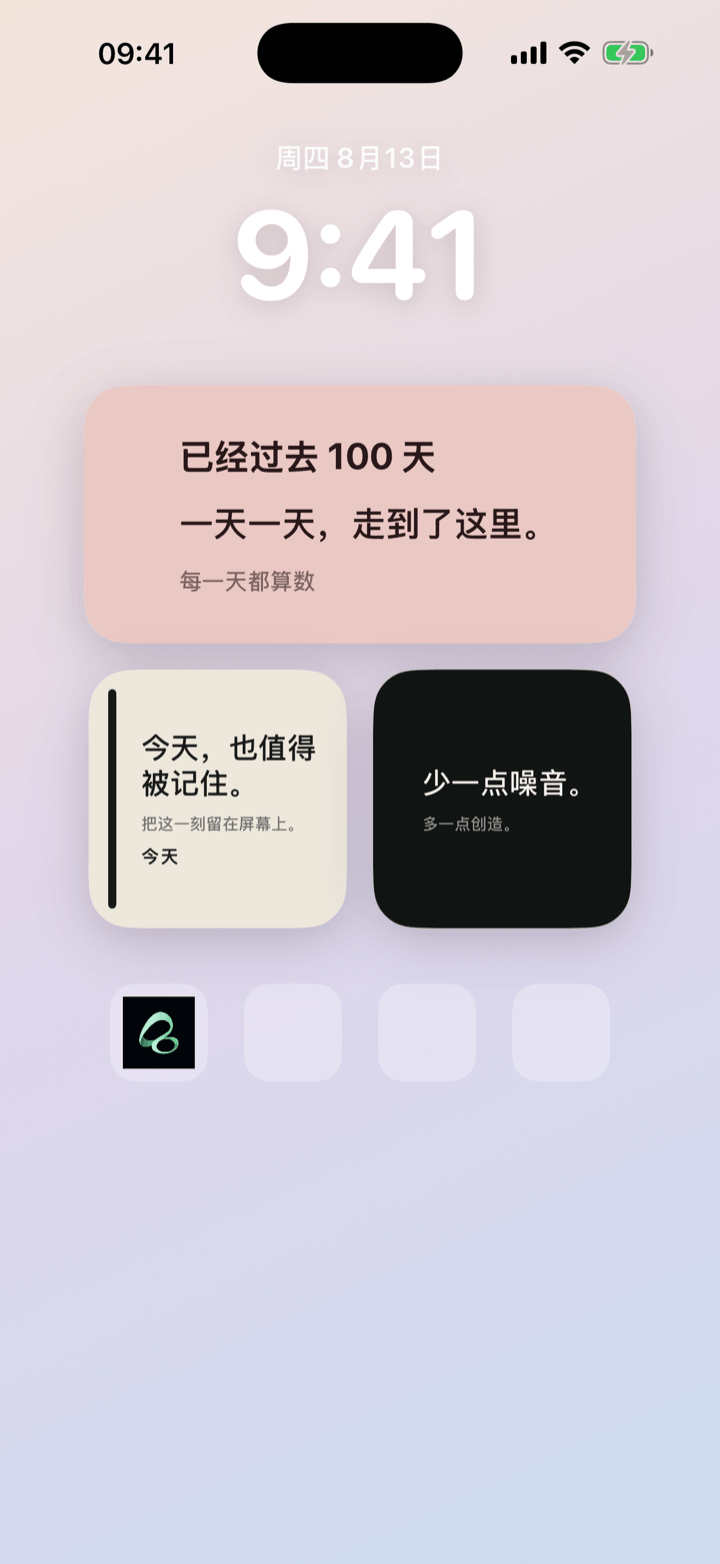
想讓 iPhone 主畫面顯示自己寫的每日一句,可以在 Flowment 匯入**每日心語(Daily Words)**主題,建立個人無日期卡片,儲存幾條短句,再讓小型或中型主畫面小工具顯示這張卡片。選擇「每日一句」模式,或按需要手動換到下一句。
顯示自己的句子,不是每次亮起螢幕都換一句
每日一句可以是一句提醒、一段自己寫下的話,或希望每天看見的短句。每日心語從你已儲存的句子集合選擇內容,不會替你自動寫出新句子,也不是每次解鎖手機都隨機變化。
影片展示主題匯入、句子設定、主畫面選取卡片及手動換句。旁邊的日期小工具是獨立卡片,換一句文字不會改變它們的日期。
匯入每日心語並建立卡片
- 使用 Flowment 1.2.2 或更新版本,開啟每日心語主題頁面,按照頁面目前的說明取得主題。
- 在主題預覽點選「匯入主題」(Import Theme),確認匯入。
- 主題加入自己的主題庫後,選擇「新增卡片」(New Card)。
- 保持為個人、無日期的文字卡片,使用小型或中型樣式。
匯入主題是把這套設計加入主題庫;預覽中的範例文字不是你建立的句子集合。先在卡片儲存自己的內容,再選取主畫面小工具的卡片。遇到匯入額度或購買提示時,以 App 目前顯示為準,不要預設匯入次數無限。
儲存想輪換的短句
開啟卡片的文字設定,進入「句子」(Sentences),選擇「新增句子」。填寫主要文字,可以再加一行選填的小字。儲存每條句子後,確認句子列表,最後儲存卡片。
先準備三條就夠了,例如:
- 「慢慢來。」——「今天照自己的步調。」
- 「一次做好一件事。」
- 「祝你好運。」
編輯器最多支援30條句子,每條主要文字和選填小字分別最多40個字元。這是適合在主畫面看一眼的短句,不是長篇日記;文字短一些,小型小工具也更容易讀清。
開啟句子輪換,再選擇切換方式:
- **每日一句:**從已儲存的集合選取當天的句子,也可以手動換下一句。
- **手動切換:**保持目前選擇,直到你主動換到另一句。
每日選句不等於主畫面保證在某一秒更新。小工具重新整理由 iOS 管理,不要把它當成精確到時刻的通知。
讓主畫面小工具顯示這張卡片
- 長按 iPhone 主畫面空白處,開啟小工具圖庫。
- 搜尋 Flowment,加入小型或中型小工具。
- 長按這個小工具,選擇「編輯小工具」。
- 選取剛剛儲存的每日心語個人卡片。
如果主畫面已經有 Flowment 小工具,可以直接修改它選取的卡片,不必重複加入。影片使用的就是現有小工具:選對卡片,才會把儲存的句子放到主畫面。完整操作可參考如何加入 iPhone 主畫面小工具。
點選主題中的交叉箭頭換句按鈕,就能要求下一句。換句改變的是顯示內容,不會因此新增一條日記或歷史紀錄。
文字沒有換,檢查這些地方
- **只儲存了一條句子:**至少再新增一條,否則沒有不同的內容可換。
- **輪換沒有開啟:**開啟句子輪換,並確認已儲存句子列表和卡片。
- **換句按鈕不顯示或不能用:**檢查是否使用支援輪換的主題,以及個人無日期卡片,而不是共享卡片或日期卡片。
- **主畫面顯示另一張卡片:**在「編輯小工具」重新選取需要的每日心語卡片。
- **修改沒有馬上顯示:**先在 Flowment 檢查儲存結果;iOS 管理重新整理時機,主畫面不保證立即更新。
可以像影片一樣,把每日心語和獨立的倒數、已經過天數小工具放在一起。如果只想固定顯示一句話,參考自訂文字小工具設定指南;想找更多適合放在主畫面的文字,可以看iPhone 文字小工具靈感。
讓時刻留在視線裡