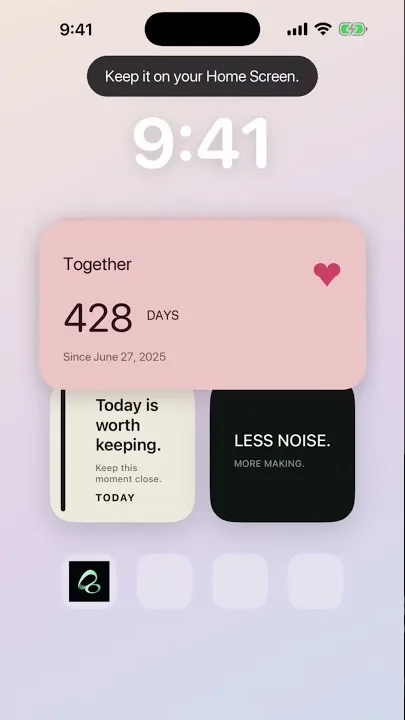
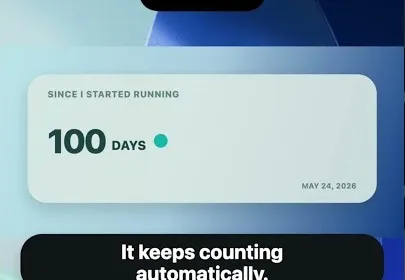
想在 iPhone 主畫面看到「我們在一起多少天」,可以在 Flowment 建立個人日期卡片,填寫交往開始日期,再讓主畫面小工具顯示這張卡片。之後看一眼主畫面,就能知道從那個日期起已經經過多少天。
先確定從哪一天開始算
選擇一個過去的具體日期,包含年份。第一次約會、正式交往、結婚,都可以作為起點;卡片文字也要對應這個日期,例如「在一起」或「第一次約會以後」。
如果想先核對數字,可以使用在一起多少天計算器。它分別顯示已經經過的天數和在一起的第幾天;把開始當天算作第 1 天時,兩種數字會有區別。
建立 Days Together 卡片
- 開啟 Flowment,新增個人卡片,或編輯既有日期卡片。
- 選擇能顯示已經經過多少天的日期樣式。
- 填寫交往開始日期,特別檢查年份。
- 將文字設為「在一起」、英文「Days together」,或你自己的簡短稱呼。
- 確認預覽顯示的是從日期起經過的時間,然後儲存。
例如,從 2025 年 12 月 8 日到 2026 年 10 月 8 日,已經經過 304 天。這是配圖中的日期範例;你看到的數字取決於自己的開始日期和查看當天。
在 iPhone 主畫面選擇這張卡片
- 長按主畫面空白處,進入編輯狀態。
- 開啟小工具列表,搜尋 Flowment。
- 選擇合適的尺寸,將小工具加入主畫面。
- 長按 Flowment 小工具,開啟「編輯小工具」。
- 在卡片選擇中,選取儲存好的 Days together 卡片。
- 退出設定,核對主畫面上的卡片文字和日期。
已有 Flowment 小工具時,可以直接修改它選擇的卡片。具體加入方式可參考如何在 iPhone 主畫面加入小工具。
天數或卡片顯示不對怎麼辦?
- **日期不對:**回到 Flowment 開啟卡片,核對完整日期與年份,修改後儲存。
- **顯示了另一張卡片:**編輯主畫面小工具,重新選擇 Days together。儲存卡片和讓小工具選取它是兩個步驟。
- **顯示剩餘天數:**檢查是否填入了過去的交往開始日期,以及樣式是否顯示已過時間。
- **差一天:**先區分「已經經過多少天」和「在一起第幾天」。開始當天算第 1 天時,數字會不同。
- **剛修改還沒顯示:**檢查 App 中已儲存的卡片和小工具選卡。更新時間由 iOS 管理,修改後可能需要等待。
對方也需要安裝 Flowment 嗎?
這套操作使用個人卡片,可以只放在你的手機上,對方不需要安裝 App。如果以後想一起使用共享時刻,可閱讀戀愛天數小工具指南中的個人與共享選擇。
如果想記錄到職、開始一個習慣等其他過去日期,可以繼續看從某個日期起已經過了多少天的小工具指南。選好一個起點,就能讓這段時間留在主畫面上。
讓時刻留在視線裡