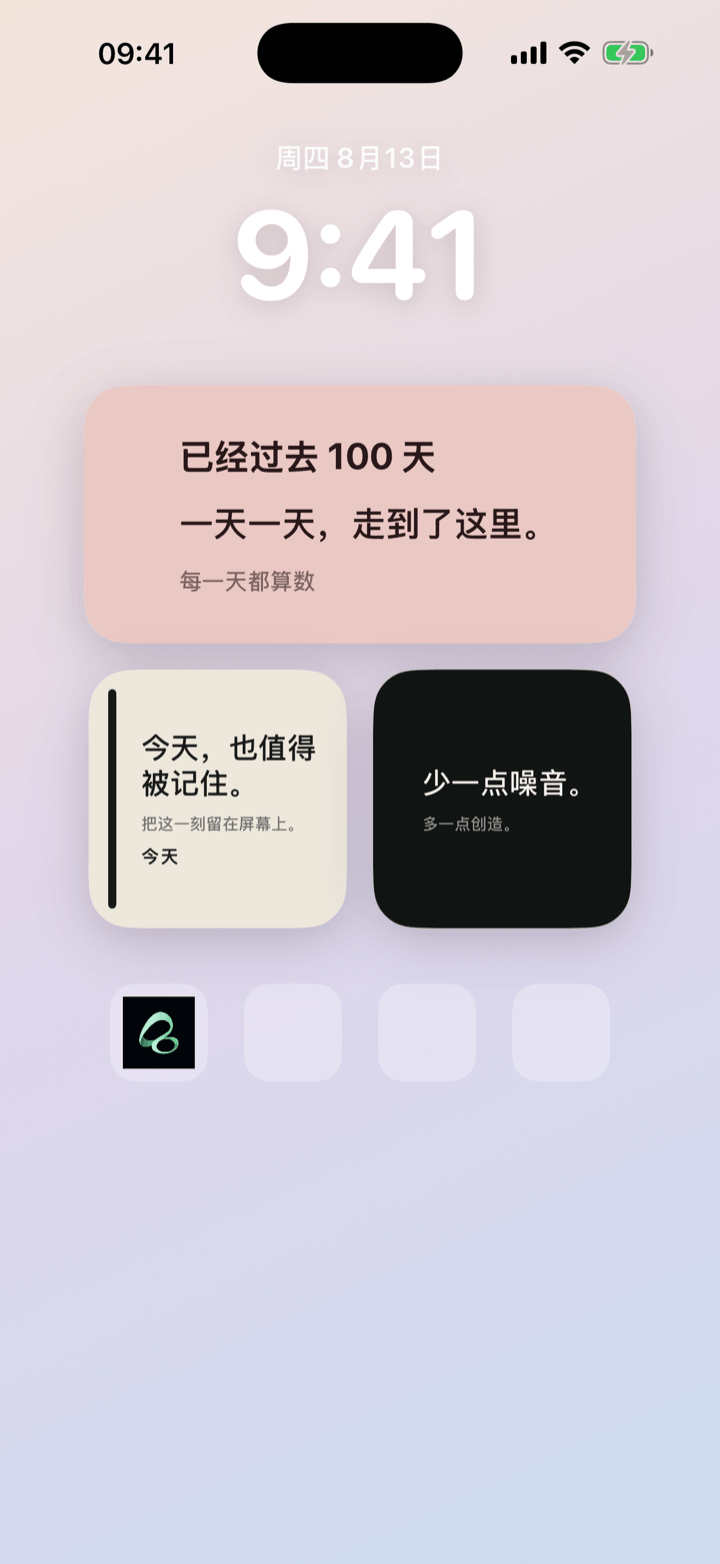
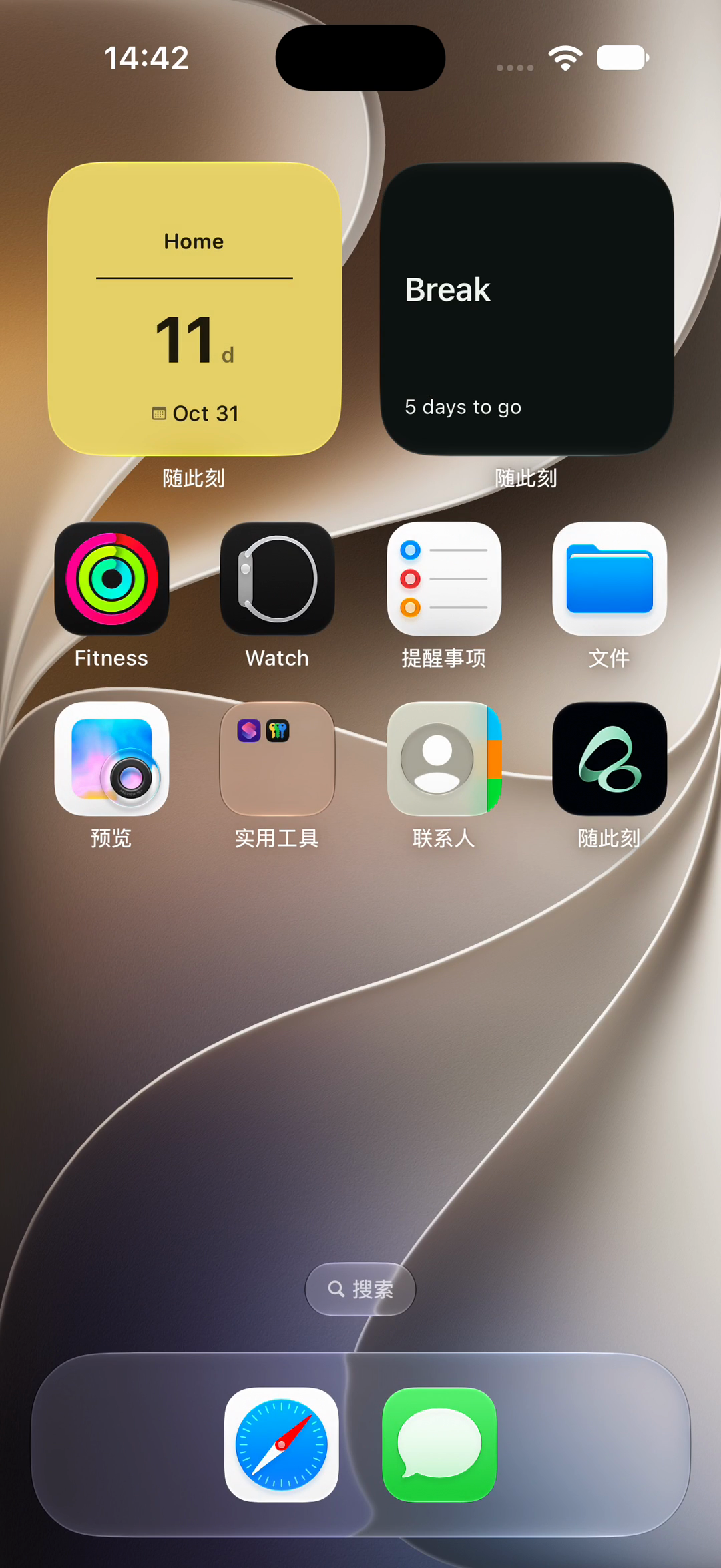
想拥有自己设计的 iPhone 桌面小组件,可以先在 Mac 上的 Flowment Studio 制作主题,导出 .flowtheme 文件,再导入 iPhone 上的 Flowment。让卡片使用这个主题,最后在桌面小组件中选中该卡片,整个过程不需要写代码。
Studio 负责设计布局;Flowment 负责卡片里的文字、日期和支持的交互。设计结果用于 Flowment 自己的小组件,不能用来改其他 App 的组件。
开始前需要什么?
- 一台 Mac,安装 Flowment Studio。
- 一部 iPhone,安装 Flowment。
- 将导出文件传到 iPhone 的方式,例如隔空投送或“文件”。
照片背景、每日打卡组件和新增内置数字字体需要 Flowment iOS 1.2.3 或更新版本。没有安装 iPhone App,也可以先在 Studio 里制作和导出主题。
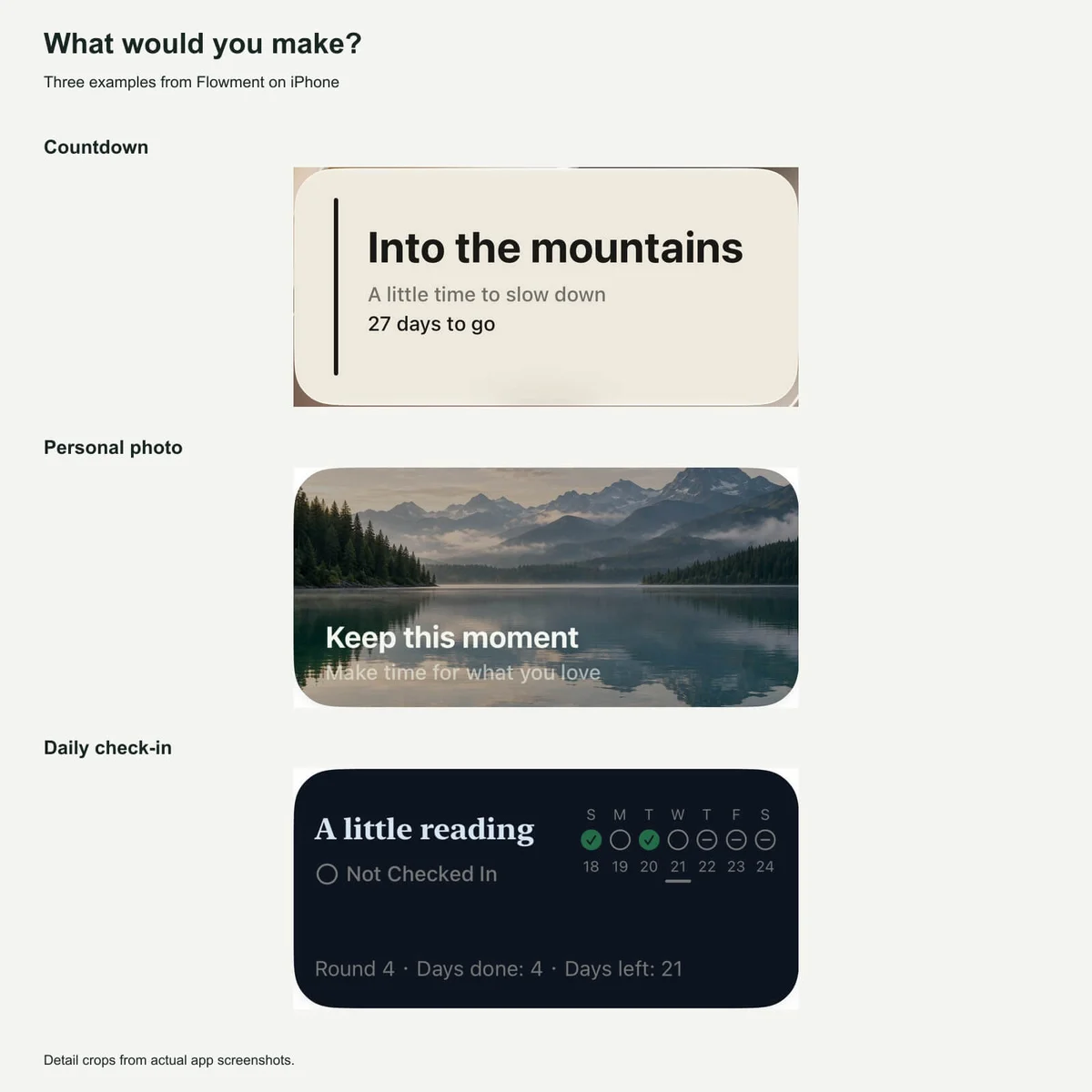
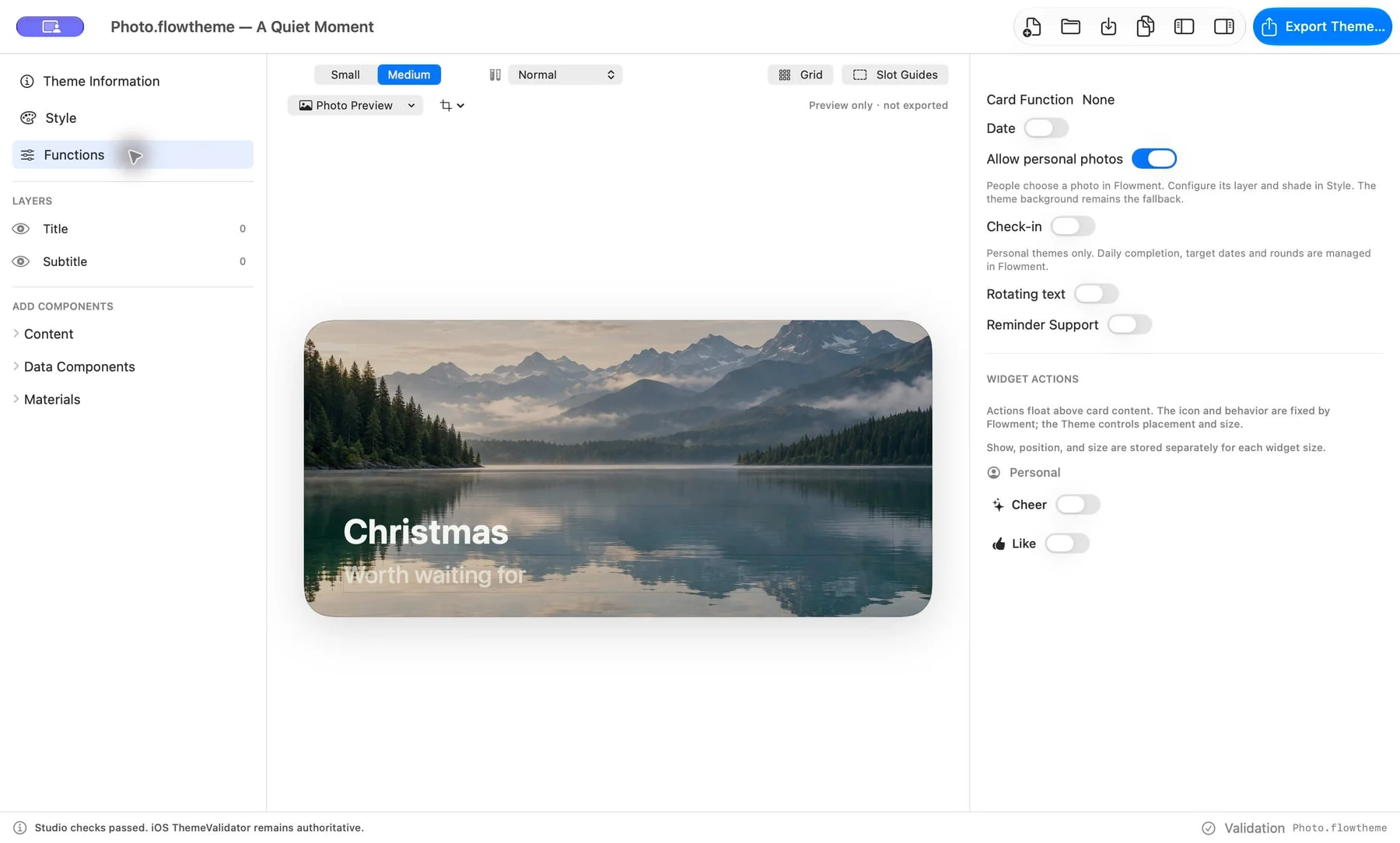
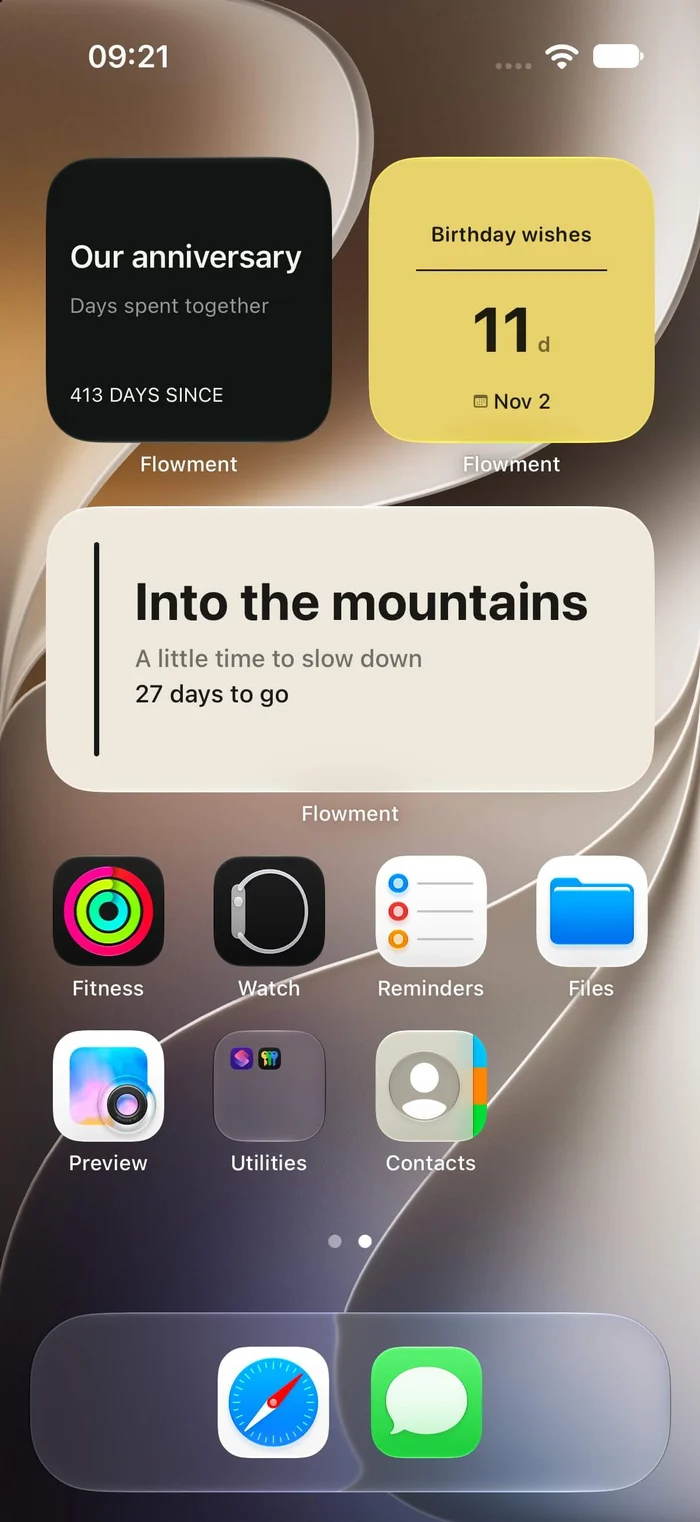
本文配图采用英文界面:手机桌面于2026年10月22日在本地模拟器截图,Studio 和 App 内示例来自10月21日已验收的真实截图。各画面的预览文字、日期和数字用于示意,并不完全一致。
1. 先想清楚小组件要显示什么
先挑一个目的:旅行倒计时、某个日期以来的天数、一句自己的话,或每天的打卡状态。每张卡片先表达一件事,比同时塞进很多信息更容易阅读。
2. 在 Studio 设计主题
打开 Studio,通过“文件 → 新建主题”开始,也可以打开受支持的已有主题。在画布上方切换小尺寸和中尺寸。
添加需要的内容与数据组件,选中图层后调整位置、字体与配色。两种尺寸都要检查:中尺寸能放下的排版,小尺寸可能需要重新安排。
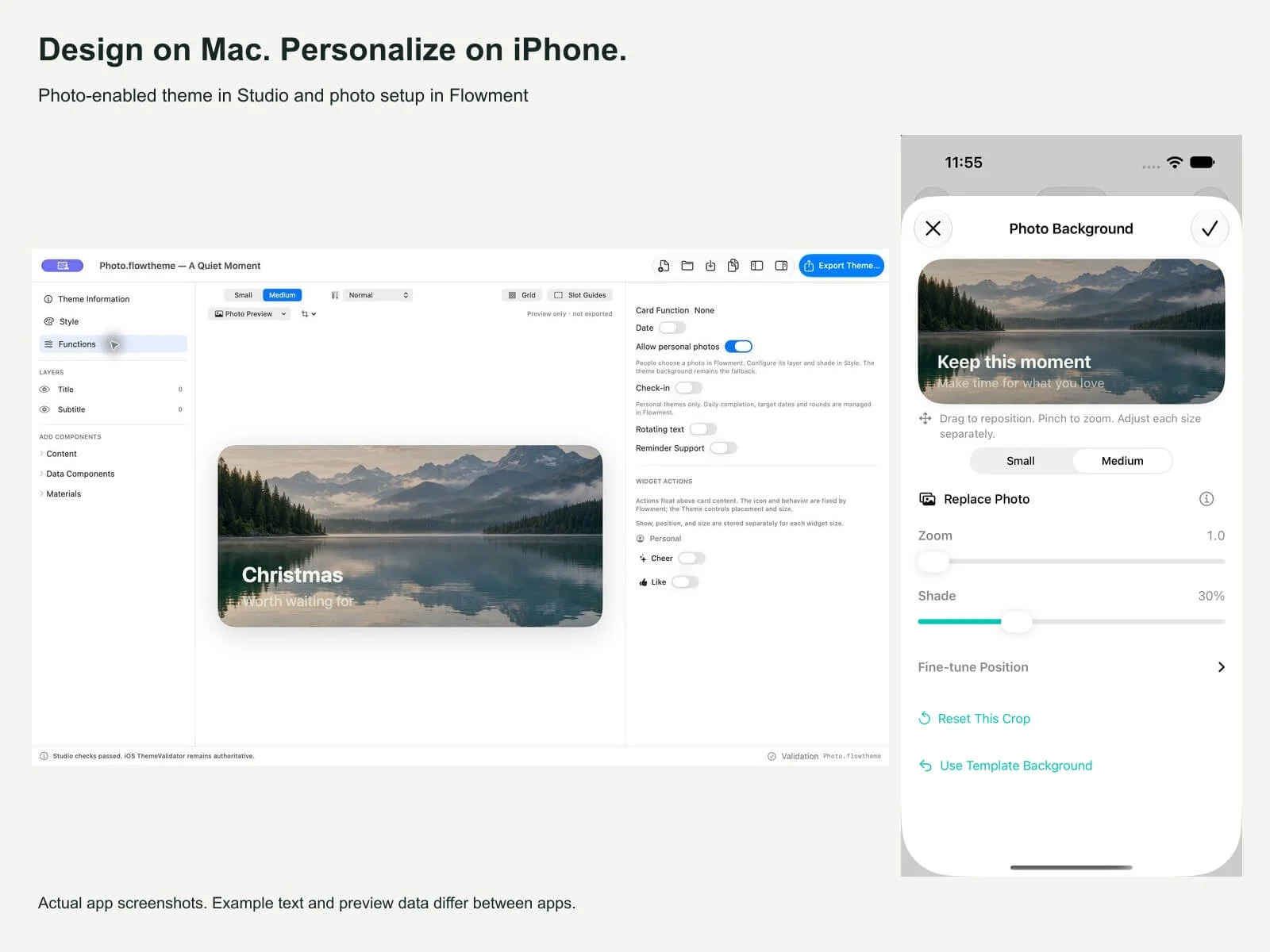
如果要制作照片主题,在“功能”中启用个人照片,再到“样式”设置照片区域与遮罩。可以选本机照片检查对比度,但这张个人预览照片及其裁切不会保存或导出。打卡主题在 Studio 中使用示例状态,不会读取你的实际打卡历史。
3. 保存、校验并导出主题
先保存正在编辑的文档,再选择“导出主题”。如 Studio 显示兼容性或校验问题,先处理提示,再继续导出。
导出结果是一个 .flowtheme 主题包,包含主题与其中使用的图片资源。保留原始编辑文档,方便以后继续调整。导出文件不会自动将主题上架到商城。
把导出的文件传到 iPhone。传递的是主题包,而不是设计画面的截图。
4. 在 iPhone 导入,并让卡片使用主题
在 Flowment 的主题库中使用文件导入入口,选择 .flowtheme 文件,查看预览并确认导入。如果出现导入额度或版本兼容提示,按提示处理后再继续。
新建或编辑一张兼容的卡片,选择导入的主题,填写自己的文字或日期,再保存。照片主题需要在 iPhone 的 Flowment 中选择个人照片,Mac 上的预览照片不会自动带过来。
5. 放到 iPhone 桌面
桌面还没有 Flowment 小组件时,先添加一个。然后长按小组件,进入“编辑小组件”,选中刚保存的卡片,核对标题与布局。
导入主题、保存卡片、让桌面组件选卡是三个步骤。系统操作可参考添加桌面小组件教程。刷新时间由 iOS 管理,修改后不一定立即显示。
Studio 免费吗?Flowment 如何收费?
Flowment Studio 免费使用,创建和导出主题无需账号。Flowment 免费下载,包含一个自定义主题导入槽位。
Flowment Lifetime 是可选的一次性购买,用于扩展卡片与导入额度、个人云同步及完整共享历史。2026年10月22日,美国 App Store 显示价格为 19.99 美元。主题包单独销售,不会因购买 Lifetime 自动全部解锁。没有订阅,实际价格以当前地区 App Store 为准。
常见问题
- 文件无法导入:确认使用的是导出的
.flowtheme主题包,查看兼容或校验提示;主题需要更新的渲染版本时,先更新 Flowment。 - 导入后在卡片里找不到主题:检查主题支持的功能是否与卡片匹配。导入设计不会自动增加卡片不支持的行为。
- 照片没有带到手机:在 iPhone 上重新选择。Studio 的个人预览照片不包含在导出文件中。
- 桌面还显示旧样式:确认卡片已经应用新主题并保存,再检查组件是否选中这张卡。
- 遇到导入数量限制:查看 App 中的免费槽位和 Lifetime 说明。导入主题本身不会自动获得付费权益。
从一个简单的文字或日期主题开始,检查中小尺寸,再导出第一份作品。想进一步了解编辑器,可以看 Flowment Studio 介绍;产品支持见帮助中心。
让时刻留在视线里