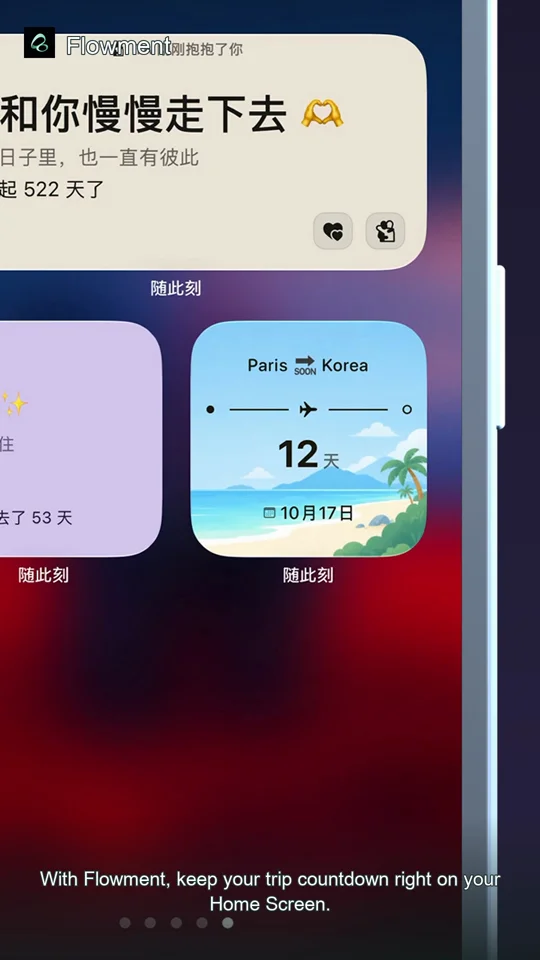
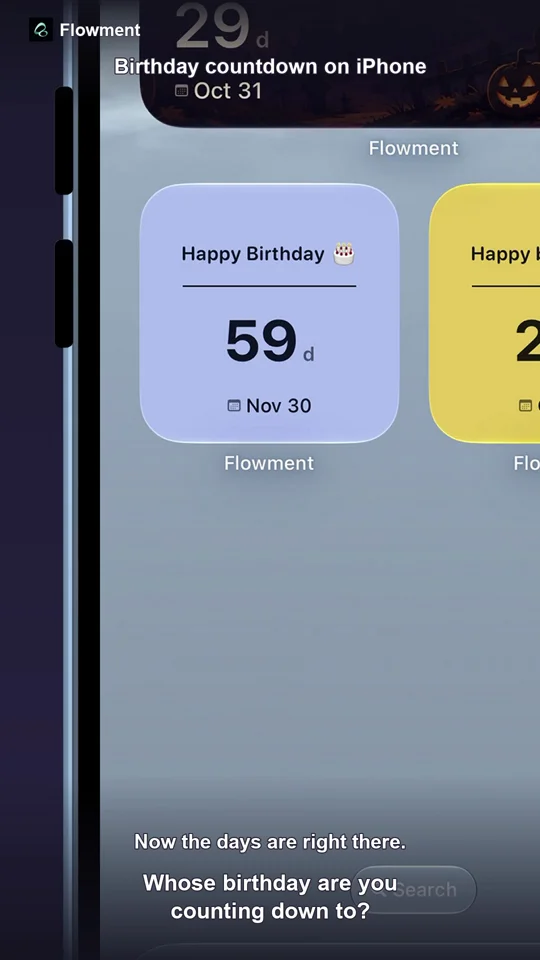
想在 iPhone 桌面同时显示多个不同倒计时,可以先在 Flowment(随此刻)为每个事件保存一张日期卡,再添加对应的小组件,最后分别进入每个小组件的设置,选择不同卡片。只添加两个组件还不够:如果它们都选中了同一张卡,就会显示相同内容。
视频以“回家”和“休假”为例,让两个重要日期同时留在桌面,不用打开 App 来回切换。
先分清:卡片保存日期,小组件负责展示
卡片是你在 Flowment 里保存的内容,包括标题、日期和外观;小组件是桌面上的展示位置,用来显示选中的卡片。
两个小组件可以显示同一张卡,也可以各自显示不同的卡。移动组件位置或换一种颜色,不等于给它换了日期。要让倒计时分开,关键是检查每个组件设置里的卡片选项。
第一步:保存两张不同日期的卡
在 Flowment 创建第一张个人日期卡,写上容易区分的标题,例如“回家”,选择未来的目标日期,搭配能显示倒计时的主题并保存。
再创建一张“休假”卡,设置它自己的日期并保存。先确认 App 中能看到这两张卡,再去配置桌面小组件;清楚的标题也能帮助你在选卡列表里找到对应项。
这条视频录制于2026年10月20日,演示数据如下:
| 保存的卡片 | 目标日期 | 录制时的倒计时 |
|---|---|---|
| 回家 / Home | 2026年10月31日 | 11天 |
| 休假 / Break | 2026年10月25日 | 5天 |
这里的11天和5天是录制时的示例,不是今天的实时天数。设置时请换成自己的未来日期。旅行应该选出发日还是抵达日,可以参考旅行倒计时指南。
第二步:在桌面添加两个 Flowment 小组件
长按 iPhone 主屏幕的空白处,进入编辑 → 添加小组件,找到 Flowment,选好尺寸并添加。重复一次,把第二个组件也放到桌面,最后结束主屏幕编辑。
如果已经有两个 Flowment 小组件,可以跳过这一步,不必删除重加,也不用重做卡片。
视频采用两个小号组件并排展示。如果希望一眼看到两个倒计时,就把它们放在两个独立位置;叠放组件一次展示其中一个,不是两个同时展开。系统操作可参考 Apple 的小组件说明,Flowment 的完整安装步骤见添加桌面小组件教程。
第三步:给两个组件分别选择卡片
- 长按第一个 Flowment 小组件。
- 选择编辑小组件,打开卡片选择项,选中“回家 / Home”。
- 退出设置,确认第一个组件显示的是回家卡。
- 长按第二个 Flowment 小组件,进入它自己的编辑界面。
- 选择“休假 / Break”,再返回桌面。
检查时既要看数字,也要看标题,确保两个组件分别指向你需要的卡片。视频使用英文卡片名,部分系统菜单为中文;英文系统中的对应入口是 Edit Widget。
为什么两个倒计时仍显示同一日期?
先核对选卡关系,不要急着更换主题:
- 两个都显示 Home: 进入第二个组件的编辑界面,改选 Break。多添加一个组件,不代表它已经选中了另一张卡。
- 标题不同,数字却相同: 检查两张卡保存的日期。不同事件也可能发生在同一天,不能只凭数字相同判断设置错误。
- 列表里找不到第二张卡: 回到 Flowment,确认卡片已经保存且没有被删除,再重新打开小组件编辑界面。
- 修改一张卡后,两个组件都变了: 检查它们是否都选中了这张卡。想让两个日期独立修改,需要分别保存两张卡。
- App 已经正确,桌面还是旧内容: 先确认小组件选卡无误,再等待下一次刷新。小组件更新由 iOS 调度,不能保证保存后立刻改变。
能把两个倒计时放进同一个小组件吗?
本文演示的是两个独立小组件分别选卡,不是在一个组件内部合并显示两个日期。想同时看见两个结果,应让两个组件都留在桌面上,而不是叠在一起。
先选出自己最常查看的两个日子,给它们起好区分的名字,再分别绑定小组件。回家和休假,就都能留在每天看得到的地方。
让时刻留在视线里