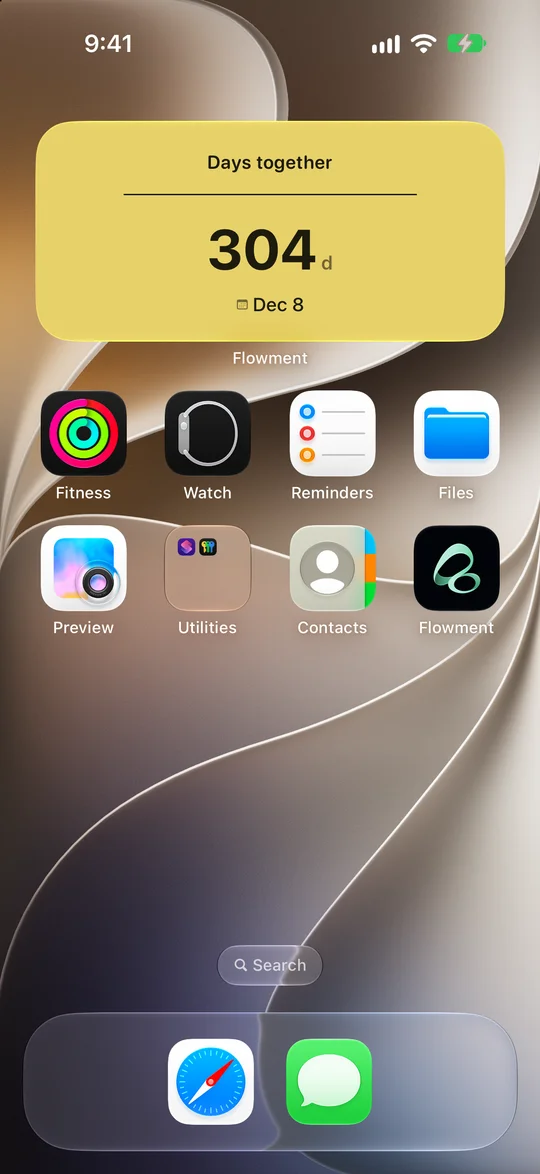
想在 iPhone 桌面看到距离下次见面还有几天,可以在 Flowment 建立个人倒计时卡片,设好见面日期,再让桌面小组件显示它。不一定只用于异地恋:回家见家人、周末见朋友,也可以给一个确定的日子留个位置。
倒数到见面,还是倒数到出发?
如果需要跨夜旅行,出发日和见面日可能不是同一天。卡片叫「下次见面」,就选真正见到对方的那一天;想记住出发日期,可以改叫「出发去见你」或「旅行开始」。
核对完整日期,尤其是年份。倒计时只记录你填入的计划,不会核验订票信息或追踪交通延误。准确的到达时间仍以行程为准。
建立一张「下次见面」卡片
- 打开 Flowment,新建个人日期卡片,或编辑已有卡片。
- 选择能显示未来日期剩余天数的样式。
- 将目标日期设为已经确定的见面日。
- 写一句短标题,例如「下次见面」「等你回来」或英文「Next meet」。
- 确认预览显示倒计时,再保存卡片。
个人卡片可以只放在你的手机上,对方不需要安装 Flowment。这套操作不涉及两台手机之间的日期同步。
让桌面小组件显示这张卡片
- 长按 iPhone 桌面空白处,进入编辑状态。
- 打开小组件列表,搜索 Flowment。
- 选择合适尺寸,将小组件加入桌面。
- 长按 Flowment 小组件,选择「编辑小组件」。
- 选中刚保存的「下次见面」卡片,退出设置。
- 核对桌面上的标题和目标日期。
已经有 Flowment 小组件时,直接改它选择的卡片即可。保存卡片和让组件选中它是两个步骤。具体桌面操作可参考如何在 iPhone 桌面添加小组件。
让数字对应你真正期待的事
示例显示 Next Meet · 23 days · Oct 4,来自此前的录屏,并不是今天距离 10 月 4 日还有 23 天。设置时请填自己的见面日期,不要照搬示例。
标题尽量短,让数字旁边一眼就能读懂。如果有几次见面计划,可以分别叫「周末见你」「十二月回家」,再确认组件显示的是哪一张。
改期了,或显示不对怎么办?
- **见面改期:**在 Flowment 修改目标日期,核对年份并保存,再检查卡片和桌面组件。
- **显示另一件事:**进入「编辑小组件」重新选卡。改了一张卡片,不会改变指向另一张卡片的组件。
- **变成已经过了多少天:**检查目标日期是否仍在未来,以及样式是否显示剩余天数。
- **修改后还没出现:**先核对已保存的卡片和组件选卡。刷新时间由 iOS 管理,可能不会立即更新。
- **还没确定见面日:**不用为了倒计时随便填一个日期。先用文字卡片写「等下次见面」,计划确定后再设置日期。
只想先算一下天数,可以用还有多少天计算器。想看看这种提醒如何融入异地生活,可以读异地恋倒计时小组件指南。如果想记的是已经在一起多久,参考在一起多少天小组件设置。
让时刻留在视线里