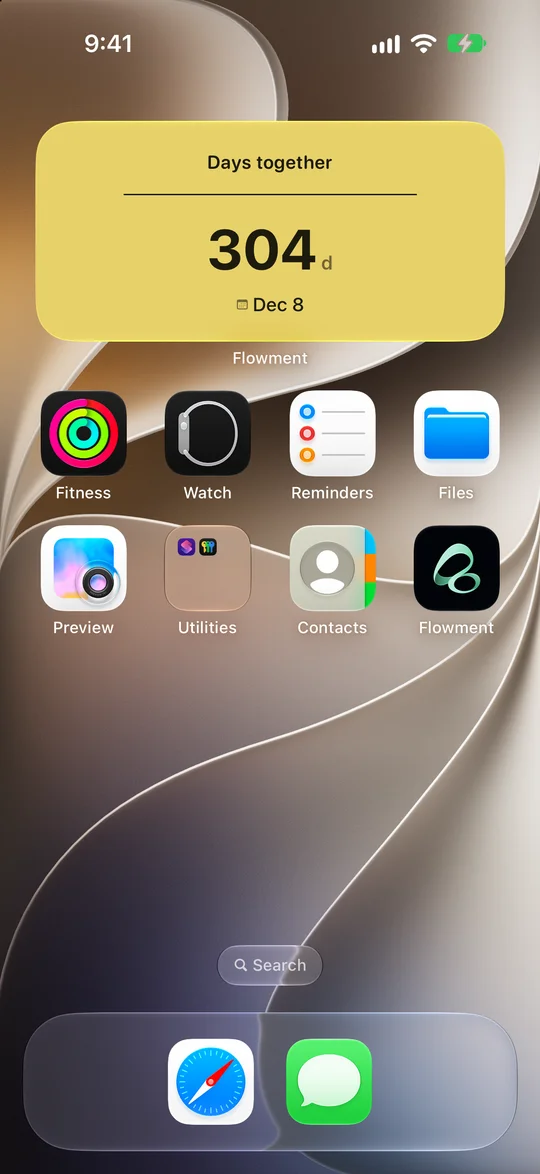
想在 iPhone 主畫面看到距離下次見面還有幾天,可以在 Flowment 建立個人倒數卡片,設定見面日期,再讓主畫面小工具顯示它。不一定只用於遠距離戀愛:回家見家人、週末見朋友,也可以替一個確定的日子留個位置。
倒數到見面,還是倒數到出發?
如果需要跨夜旅行,出發日和見面日可能不是同一天。卡片叫「下次見面」,就選真正見到對方的那一天;想記住出發日期,可以改叫「出發去見你」或「旅行開始」。
核對完整日期,尤其是年份。倒數只記錄你填入的計畫,不會核驗訂票資訊或追蹤交通延誤。準確的抵達時間仍以行程為準。
建立一張「下次見面」卡片
- 開啟 Flowment,新增個人日期卡片,或編輯既有卡片。
- 選擇能顯示未來日期剩餘天數的樣式。
- 將目標日期設為已經確定的見面日。
- 寫一句短標題,例如「下次見面」「等你回來」或英文「Next meet」。
- 確認預覽顯示倒數,再儲存卡片。
個人卡片可以只放在你的手機上,對方不需要安裝 Flowment。這套操作不涉及兩支手機之間的日期同步。
讓主畫面小工具顯示這張卡片
- 長按 iPhone 主畫面空白處,進入編輯狀態。
- 開啟小工具列表,搜尋 Flowment。
- 選擇合適尺寸,將小工具加入主畫面。
- 長按 Flowment 小工具,選擇「編輯小工具」。
- 選取剛儲存的「下次見面」卡片,退出設定。
- 核對主畫面上的標題和目標日期。
已經有 Flowment 小工具時,直接修改它選擇的卡片即可。儲存卡片和讓小工具選取它是兩個步驟。詳細操作可參考如何在 iPhone 主畫面加入小工具。
讓數字對應你真正期待的事
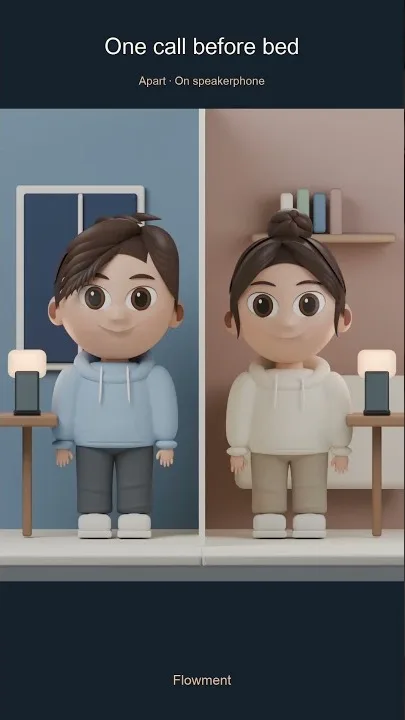
範例顯示 Next Meet · 23 days · Oct 4,來自先前的錄影,並不是今天距離 10 月 4 日還有 23 天。設定時請填自己的見面日期,不要照抄範例。
標題盡量簡短,讓數字旁邊一眼就能讀懂。如果有幾次見面計畫,可以分別叫「週末見你」「十二月回家」,再確認小工具顯示的是哪一張。
改期了,或顯示不對怎麼辦?
- **見面改期:**在 Flowment 修改目標日期,核對年份並儲存,再檢查卡片和主畫面小工具。
- **顯示另一件事:**進入「編輯小工具」重新選卡。修改一張卡片,不會改變指向另一張卡片的小工具。
- **變成已經過了多少天:**檢查目標日期是否仍在未來,以及樣式是否顯示剩餘天數。
- **修改後還沒出現:**先核對已儲存的卡片和小工具選卡。更新時間由 iOS 管理,可能不會立即顯示。
- **還沒確定見面日:**不用為了倒數隨便填一個日期。先用文字卡片寫「等下次見面」,計畫確定後再設定日期。
只想先算一下天數,可以用還有多少天計算器。想看看這種提醒如何融入遠距離生活,可以讀遠距離戀愛倒數小工具指南。如果想記的是已經在一起多久,參考在一起多少天小工具設定。
讓時刻留在視線裡