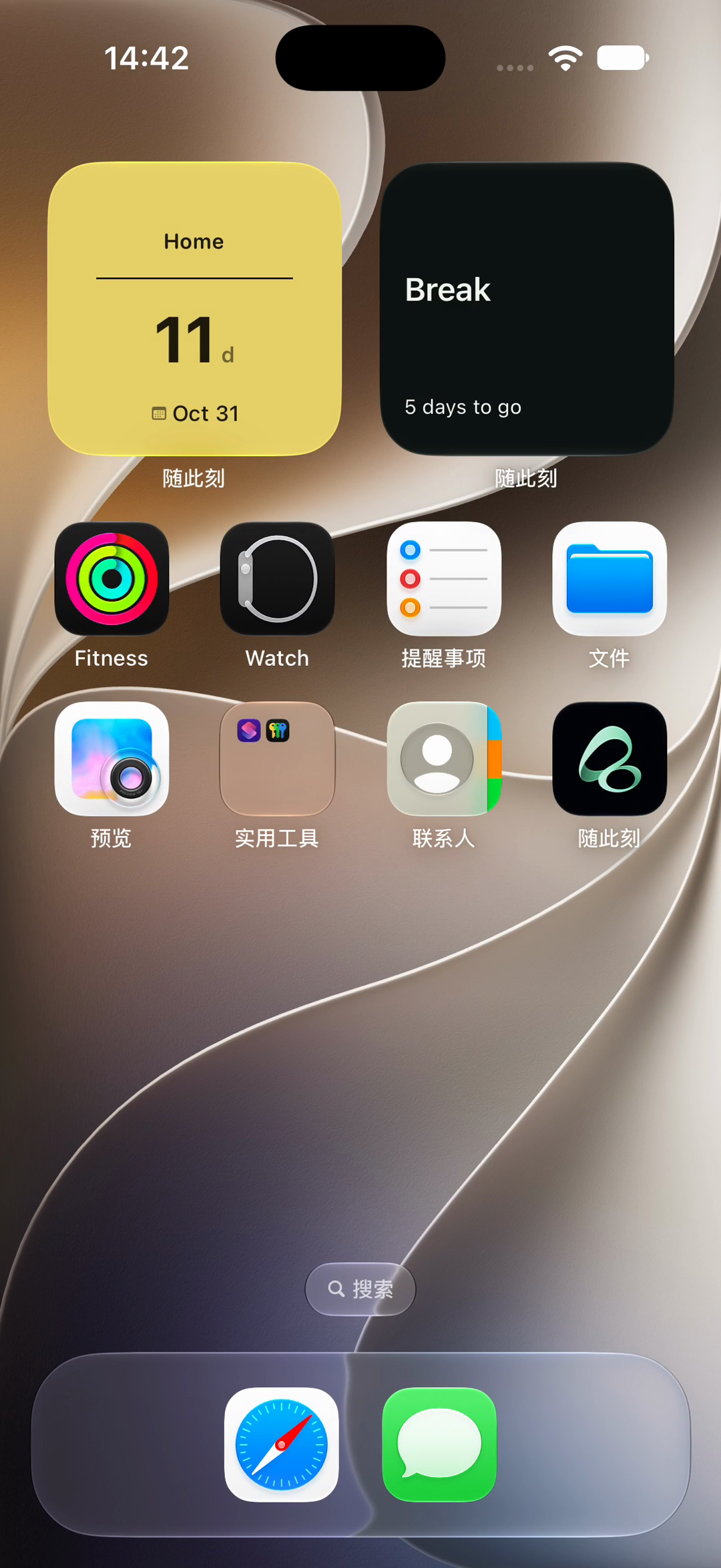
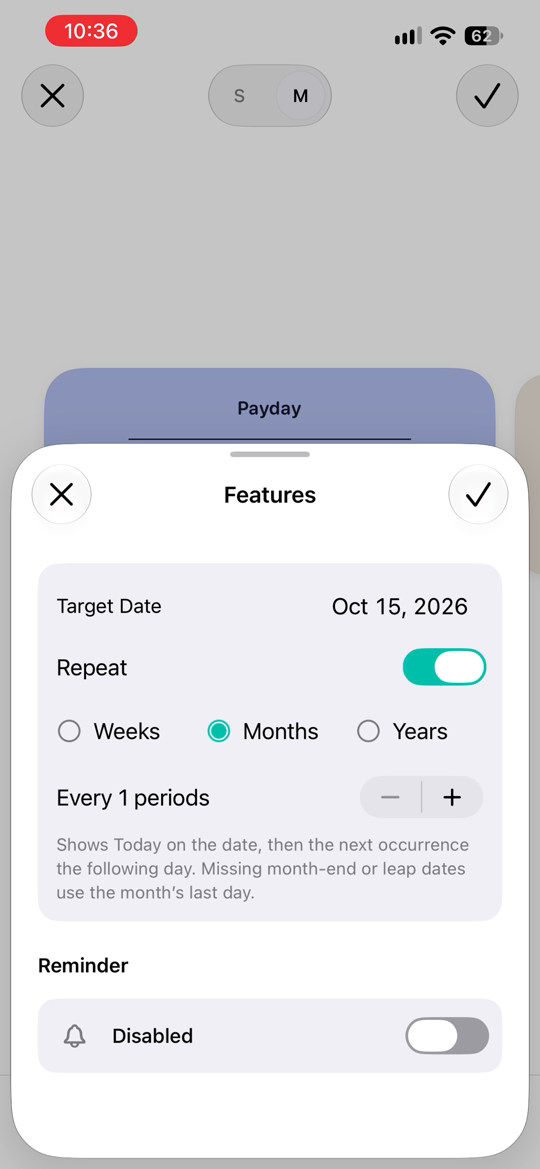
想在 iPhone 桌面一直看到离下个休息日还有几天,可以在 Flowment 中创建日期卡,选择下个休息日,将重复单位设为“周”、间隔设为“1”,保存后让桌面小组件显示这张卡。按周循环后,不必每周重新建一个倒计时。
周末倒计时,不一定要等到星期六
“休息日”可以是星期五,也可以是你固定轮休的某一天。每周聚餐、约会或课程,也可以用对应的名称和日期来设置。关键是选择你真正期待的日期,而不是默认所有人都在周六开始休息。
这里记录的是每周的一个日期,不是下班精确到小时的倒计时,也不是排班表。Flowment 不会读取你的工作安排,不会自动识别调休、法定节假日或临时换班。
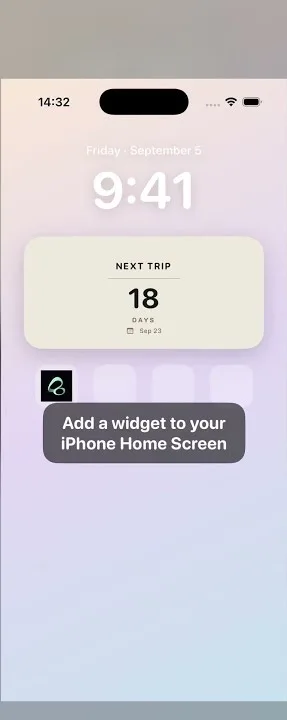
这条视频用人物对话和桌面效果表达功能,没有展示开启重复的操作。封面是宣传插画;下面的产品图则裁自本片使用的真实桌面截图。
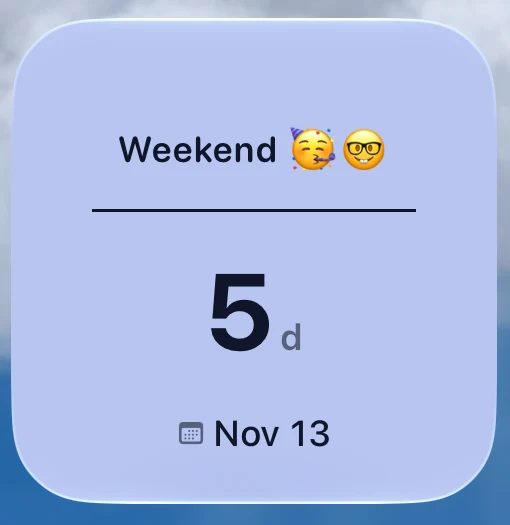
截图拍摄于2026年11月8日。“5 d”和“Nov 13”是当时的示例,不是随今天日期变化的实时数字;单凭这张截图,也不能确认该卡片当时是否已开启重复。
1. 选择下一个休息日
在 Flowment 中新建一张个人日期卡,或打开已有日期卡。名称可以写“休息日”“周末”或“周五聚餐”,选择适合显示剩余天数的倒计时主题,再设置下次活动的完整日期,注意年份。
例如每周五休息,可以选择2026年11月13日作为起始目标。“Weekend”只是名称,真正决定倒计时的是你填写的日期。
2. 设置每周重复
打开日期设置,开启重复,单位选择周,间隔设置为1。确认日期设置后,再保存整张卡片。
- 每1周:每周同一天重复。
- 每2周:如果你选择间隔2,则是隔周同一天。
- 仅发生一次的活动:使用不重复的日期卡。
固定周循环适合固定规律。如果每次排班不同,手动选择下一个已确定的休息日会更合适,不要把日期循环当作自动排班。
3. 让桌面小组件显示这张卡
添加 Flowment 桌面小组件后,打开组件配置,选择刚保存的休息日卡片。系统提供“编辑小组件”时,可以长按组件直接进入;也可以进入主屏幕编辑状态,再打开组件的选卡界面。
保存卡片并不等于已有组件会自动换卡。桌面仍显示其他日期时,先检查组件当前选择的卡片。完整添加步骤见 iPhone 如何添加桌面小组件。
休息日当天和第二天分别显示什么?
目标日期当天显示“今天”;第二天再计算到下一次日期的剩余天数。以每周五为例,周五仍对应当天,周六才开始面向下周五倒计时,不会在周五尚未结束时直接跳到下一周。
日期进入下一轮,不代表完成了一次打卡,也不代表已经下班或参加活动。它只是帮你数日子。
常见问题
为什么不是我期待的星期几? 检查目标日期和重复间隔。每周循环跟随所选日期,不根据“周末”这个名称判断。
桌面怎么还是另一件事? 打开组件配置,选中休息日卡片。想分别显示两个日期,可以参考 iPhone 设置多个不同倒计时。
修改后桌面没有立刻变化? 先在 App 中确认卡片已经保存。小组件刷新由 iOS 调度,不保证每次修改都会瞬间出现在桌面。
想设置每月发薪日? 使用按月重复,而不是把一个月当作四周,具体见 发薪日倒计时设置。
先从一个固定期待的日期开始:设好每周重复,让桌面显示它。你负责期待,小组件负责数日子。
让时刻留在视线里