想在 iPhone 主畫面隨時看到距離下個休息日還有幾天,可以在 Flowment 建立日期卡,選擇下個休息日,把重複單位設為「週」、間隔設為「1」,儲存後讓主畫面小工具顯示這張卡。設定每週循環後,不必每週重新建立倒數。
週末倒數,不一定從星期六開始
休息日可以是星期五,也可以是你固定輪休的某一天。每週聚餐、約會或課程,也能使用對應的名稱與日期。先選你真正期待的日子,而不是假設所有人都在週六休息。
這是針對每週某個日期的倒數,不是精確到小時的下班倒數,也不是排班表。Flowment 不會讀取你的班表,不會自動辨識補班、國定假日或臨時換班。
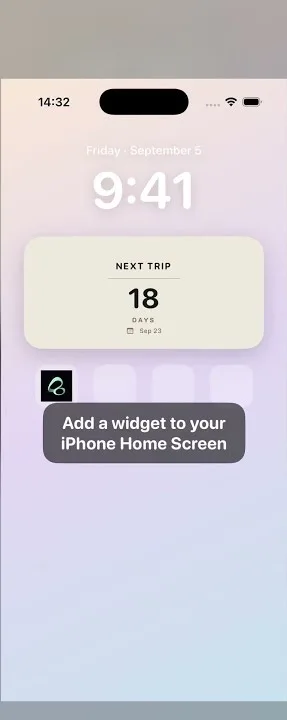
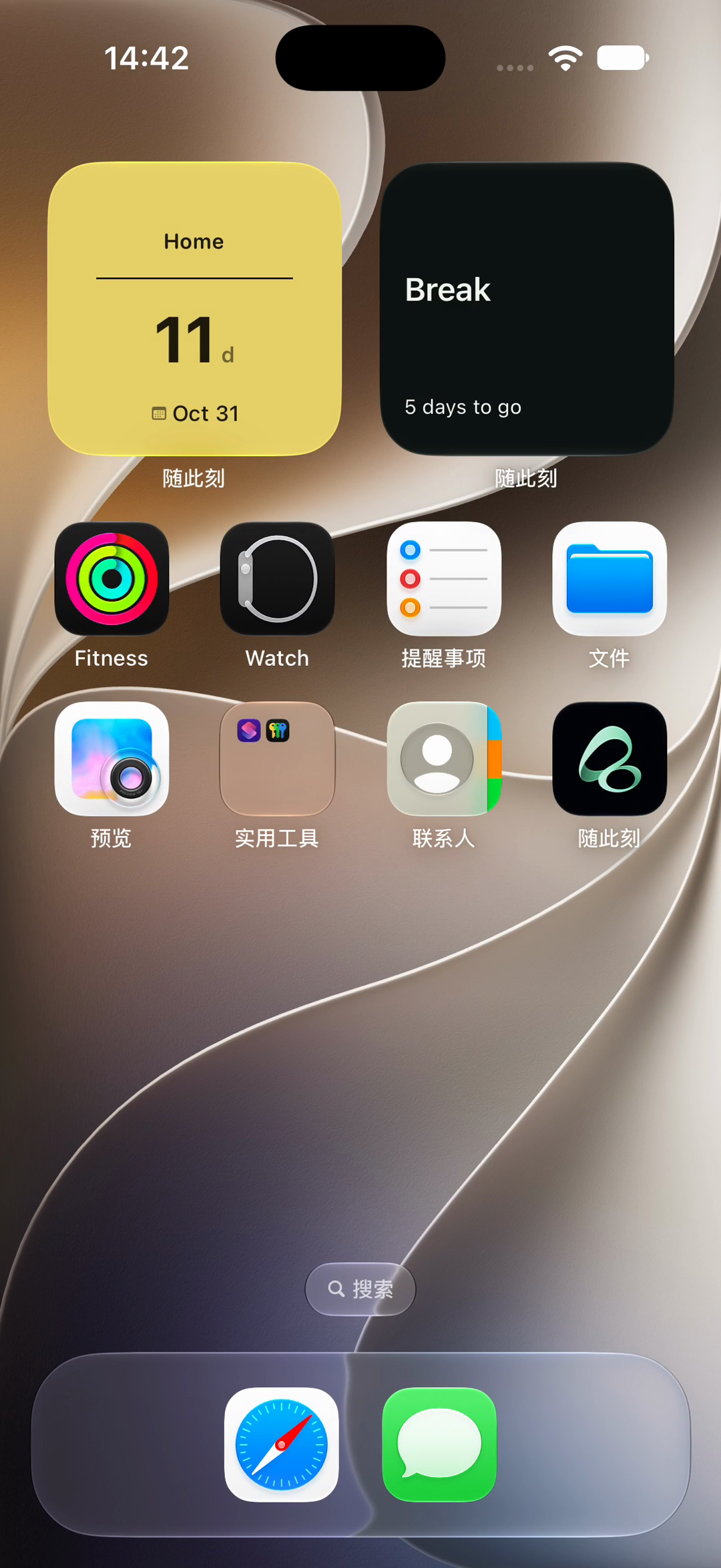
影片透過角色對話與主畫面效果介紹功能,沒有演示開啟重複的設定。封面是宣傳插畫;下方產品圖則裁自本片使用的真實主畫面截圖。
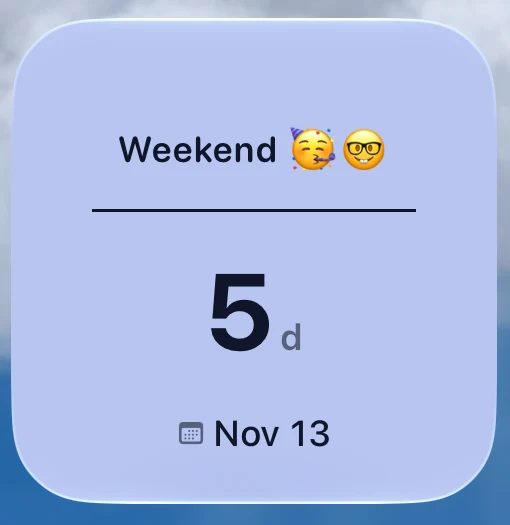
截圖拍攝於2026年11月8日。「5 d」和「Nov 13」是當時的範例,不會跟著今天的日期即時變動;單靠這張截圖,也無法確認該卡片當時是否已開啟重複。
1. 選擇下一個休息日
在 Flowment 新增個人日期卡,或開啟現有日期卡。名稱可以填「休息日」「週末」或「週五聚餐」,選擇適合顯示剩餘天數的倒數主題,再設定下次活動的完整日期,注意年份。
例如每週五休息,可以選2026年11月13日作為起始目標。「Weekend」只是名稱,實際倒數由你輸入的日期決定。
2. 設定每週重複
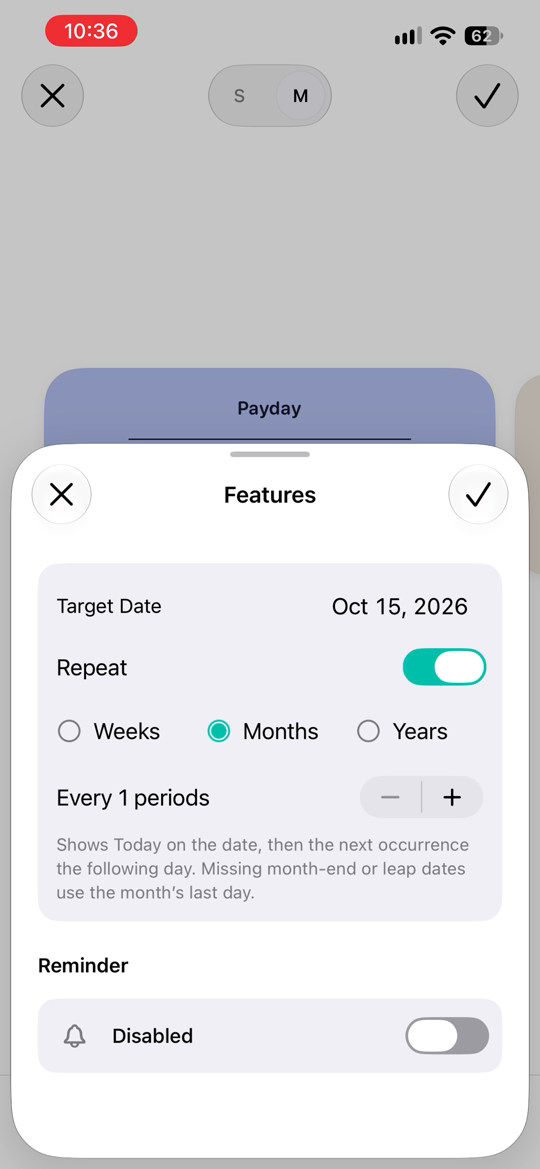
開啟日期設定,啟用重複,單位選擇週,間隔設為1。確認日期設定後,再儲存整張卡片。
- 每1週:每週同一天重複。
- 每2週:如果選擇間隔2,則是每隔一週的同一天。
- 只發生一次的活動:使用不重複的日期卡。
固定週循環適合規律的安排。若每次班表不同,手動選下一個已確定的休息日更合適,不要把日期循環當成自動排班。
3. 讓主畫面小工具顯示這張卡
加入 Flowment 小工具後,開啟小工具設定,選擇剛儲存的休息日卡片。系統提供「編輯小工具」時,可長按小工具直接進入;也可以先進入主畫面編輯狀態,再開啟小工具的選卡介面。
儲存卡片不代表現有小工具會自動換卡。主畫面仍顯示其他日期時,先檢查小工具選擇的卡片。完整步驟請看 iPhone 如何加入主畫面小工具。
休息日當天與隔天會顯示什麼?
目標日期當天顯示「今天」,隔天再計算距離下一次日期的剩餘天數。以每週五為例,週五仍對應當天,週六才開始倒數至下週五,不會在週五尚未結束時直接跳到下一週。
日期進入下一輪,不代表完成一次打卡,也不代表已經下班或參加活動;它只是替你數日子。
常見問題
為什麼不是我期待的星期幾? 檢查目標日期與重複間隔。每週循環依所選日期計算,不會根據「週末」這個名稱判斷。
主畫面怎麼還是另一件事? 開啟小工具設定,選擇休息日卡片。想分別顯示兩個日期,可參考 iPhone 設定多個不同倒數。
修改後沒有立刻更新? 先在 App 確認卡片已儲存。小工具更新由 iOS 排程,不保證每次修改都會立即顯示在主畫面。
想設定每月發薪日? 使用每月重複,而不是把一個月當成四週,詳見 發薪日倒數設定。
先從一個固定期待的日期開始:設好每週重複,讓主畫面顯示它。你負責期待,小工具負責數日子。
讓時刻留在視線裡