想在 iPhone 主畫面看到搬家後已經住了幾天,可以在 Flowment 建立日期卡,填入過去的入住日期,選擇顯示已過天數的主題,儲存後再讓主畫面小工具選取這張卡。這裡設定的是搬家後的正計時,不是搬家前的倒數。
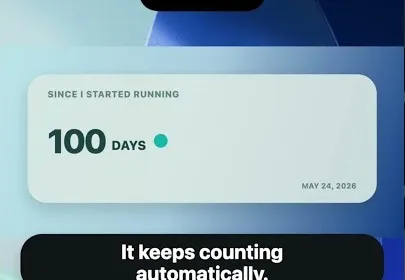
封面沿用這支影片的 AI 場景插畫,並非 App 截圖;影片包含實際 App 螢幕錄影。
入住日期要選拿鑰匙那天,還是實際搬進去那天?
拿鑰匙、搬家具、第一次在新家過夜,可能不是同一天。先確定自己想記錄什麼,再選起始日期:
| 想記錄的問題 | 建議起始日期 | 卡片名稱範例 |
|---|---|---|
| 已經在這裡住了多久 | 實際搬入的日期 | 搬進新家 |
| 拿到新家鑰匙多久了 | 交接鑰匙的日期 | 拿到鑰匙 |
| 屬於自己的新家紀念 | 第一次在新家過夜的日期 | 新家的第一晚 |
這些是命名建議,不是 App 裡的特殊模式。Flowment 依照你填寫的日期計算,不會自動辨識搬家,也不會核實居住時間。卡片寫「搬進新家」即可,不必把詳細地址放在主畫面上。
設定搬家正計時的步驟
- 開啟 Flowment,新增個人日期卡,取一個容易辨認的名稱,例如「搬進新家」或「我們的新家」。
- 選擇實際入住日期,核對年份。若要持續記錄入住時長,就保留最初的日期,不設為每年循環。
- 選擇能顯示已過天數的主題,確認預覽中的日期和數字,再儲存卡片。
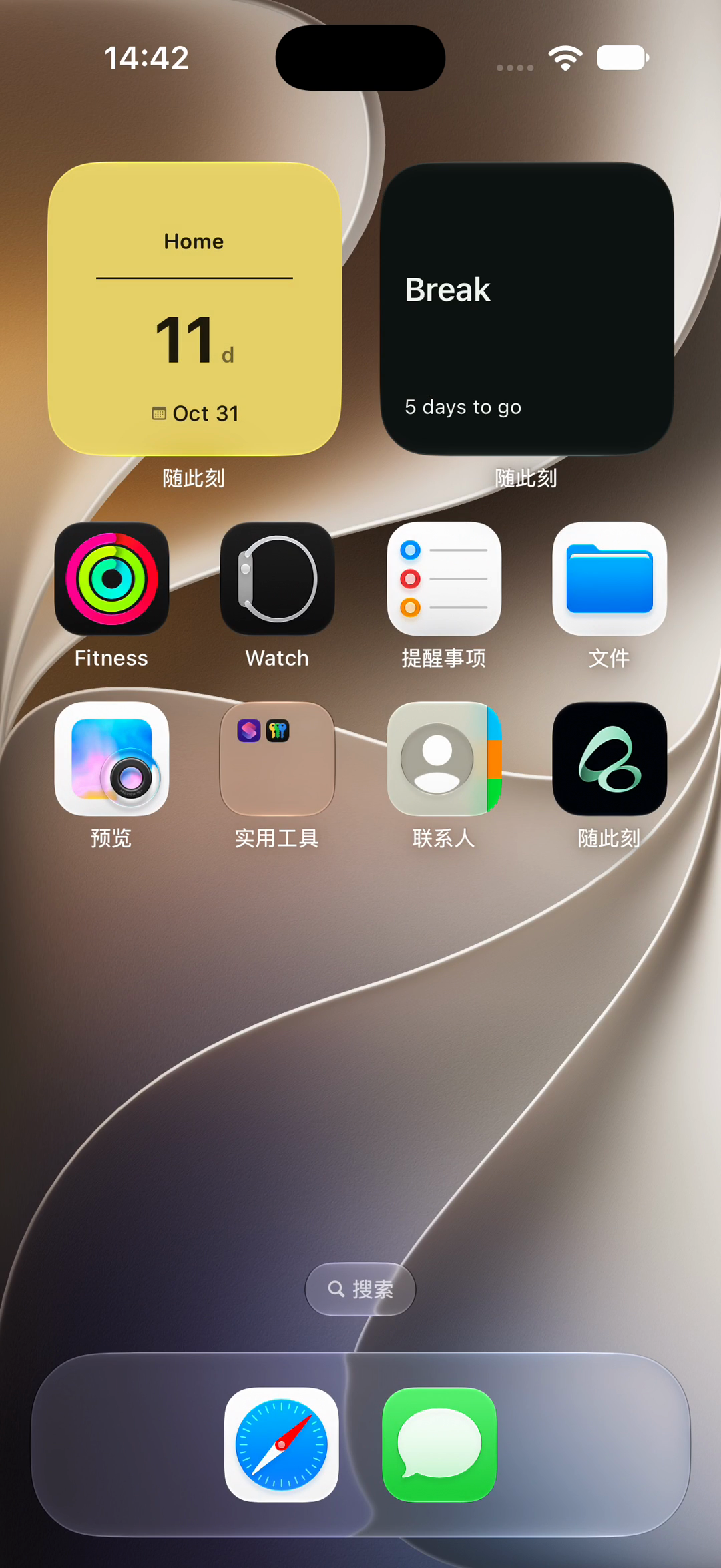
- 長按主畫面上現有的 Flowment 小工具,選擇「編輯小工具」,在卡片選項中選取剛儲存的入住卡。
- 返回主畫面,確認卡片標題和天數是否對應。
這支錄影示範的是編輯現有小工具。如果主畫面還沒有小工具,請先依照新增主畫面小工具教學操作。在 App 裡儲存新卡片,與讓小工具選取它,是兩個步驟。
「已經過了93天」和「入住第93天」相同嗎?
不同。「已過天數」計算兩個日期之間的差;「入住第幾天」通常會把入住當天算作第一天。
影片以 2026年7月20日為起始日期,在 2026年10月21日錄製,日期相差 93天。如果把7月20日算作第一天,10月21日就是第94個日曆日。影片呈現的是前一種已過天數。
因此,不要為了讓數字符合「第幾天」,而把真實入住日期挪動一天。封面的93天也只是錄製當時的固定範例,並非今天的即時數字。
入住時長和新家週年,建議分開記錄
「搬進來多久了」需要一直從最初的入住日期計算;「距離入住週年還有多久」則是在等待未來的紀念日。
這篇教學中的入住卡保留原本的過去日期即可。如果也想期待新家週年,可以另建一張日期卡,填入準備慶祝的未來日期。不要為了設定週年倒數,覆蓋原本正計時卡的起始日期。
想讓兩者同時顯示,可以參考多個小工具分別顯示不同日期:分別命名為「搬進新家」和「新家週年」,讓每個小工具各自選卡,避免只看見兩個數字卻分不清意義。
主畫面顯示不對,先檢查什麼?
- **天數比預期多很多:**先檢查年份,月份和日期正確不代表年份也正確。
- **變成了倒數:**檢查是否誤選未來日期,並確認主題能呈現已過天數。
- **仍顯示其他事件:**進入小工具編輯畫面重新選卡。新增或儲存卡片不會替所有小工具換卡。
- **App 裡正確,主畫面還沒更新:**確認選卡後,讓 iOS 有時間重新整理;不能保證立即更新。
如果想記錄的不只是搬家,也可以閱讀通用的日期正計時小工具教學。
先選一個有意義的入住日期,再取一個清楚的名稱。即使紙箱還沒拆完,主畫面上的天數也能提醒你:原來新生活已經開始這麼久了。
讓時刻留在視線裡