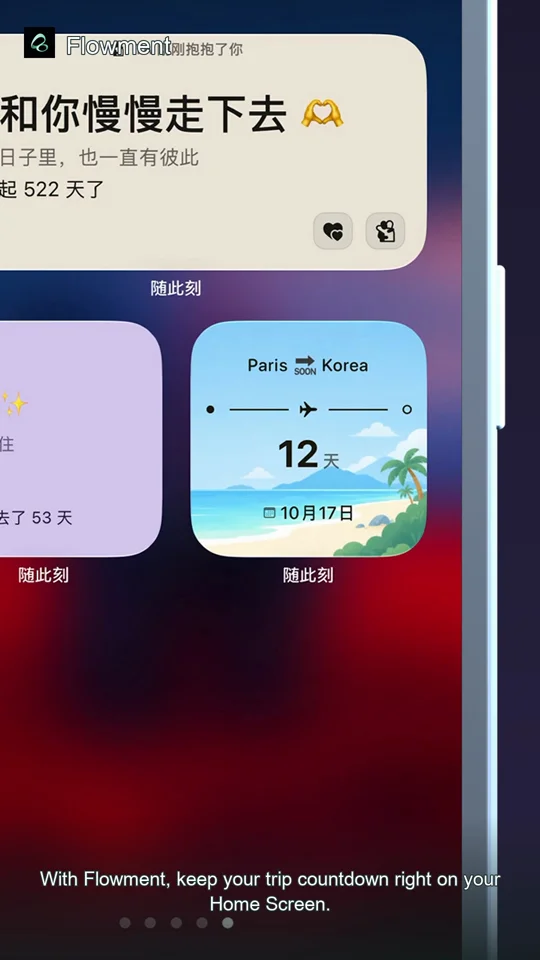
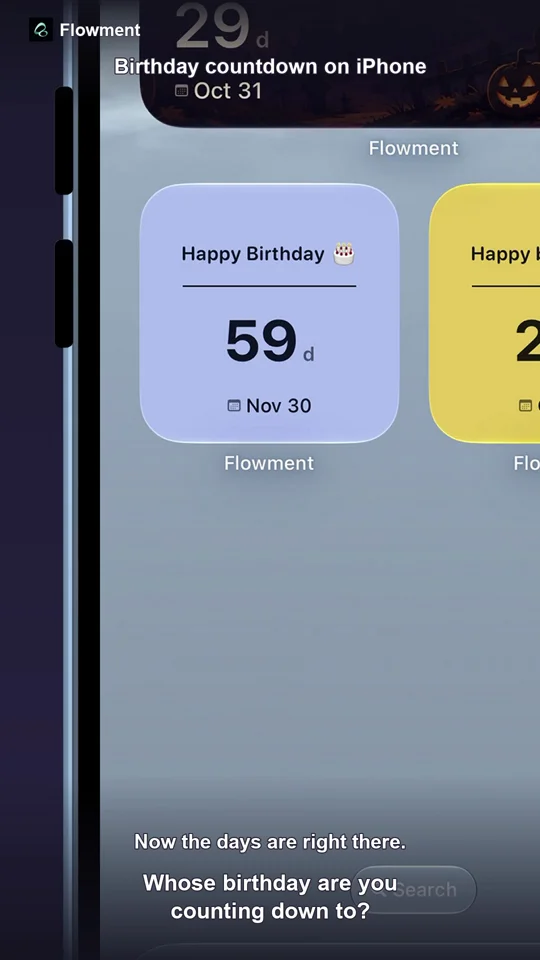
想在 iPhone 主畫面同時顯示多個不同倒數,可以先在 Flowment 為每個事件儲存一張日期卡,再加入對應的小工具,最後分別進入每個小工具的設定,選取不同卡片。只加入兩個小工具還不夠:如果它們都選了同一張卡,就會顯示相同內容。
影片以「回家」和「休假」為例,讓兩個重要日期同時留在主畫面,不必打開 App 來回切換。
先分清楚:卡片儲存日期,小工具負責顯示
卡片是你在 Flowment 裡儲存的內容,包括標題、日期與外觀;小工具是主畫面上的顯示位置,用來呈現選取的卡片。
兩個小工具可以顯示同一張卡,也可以各自顯示不同的卡。移動小工具位置或換一種顏色,不等於替它換了日期。要讓倒數分開,關鍵是檢查每個小工具設定裡的卡片選項。
第一步:儲存兩張不同日期的卡
在 Flowment 建立第一張個人日期卡,寫上容易區分的標題,例如「回家」,選擇未來的目標日期,搭配能顯示倒數的主題並儲存。
再建立一張「休假」卡,設定它自己的日期並儲存。先確認 App 中能看到這兩張卡,再去設定主畫面小工具;清楚的標題也能幫助你在選卡清單裡找到對應項目。
這支影片錄製於2026年10月20日,示範資料如下:
| 儲存的卡片 | 目標日期 | 錄製時的倒數 |
|---|---|---|
| 回家 / Home | 2026年10月31日 | 11天 |
| 休假 / Break | 2026年10月25日 | 5天 |
這裡的11天和5天是錄製時的範例,不是今天的即時天數。設定時請換成自己的未來日期。旅行應該選出發日還是抵達日,可以參考旅行倒數指南。
第二步:在主畫面加入兩個 Flowment 小工具
長按 iPhone 主畫面的空白處,進入編輯 → 加入小工具,找到 Flowment,選好尺寸並加入。重複一次,把第二個小工具也放到主畫面,最後結束主畫面編輯。
如果已經有兩個 Flowment 小工具,可以跳過這一步,不必移除後重加,也不用重做卡片。
影片採用兩個小型小工具並排顯示。如果希望一眼看到兩個倒數,就把它們放在兩個獨立位置;小工具堆疊一次顯示其中一個,不是兩個同時展開。系統操作可參考 Apple 的小工具說明,Flowment 的完整安裝步驟見加入主畫面小工具教學。
第三步:為兩個小工具分別選擇卡片
- 長按第一個 Flowment 小工具。
- 選擇編輯小工具,打開卡片選項,選取「回家 / Home」。
- 離開設定,確認第一個小工具顯示的是回家卡。
- 長按第二個 Flowment 小工具,進入它自己的編輯介面。
- 選擇「休假 / Break」,再回到主畫面。
檢查時既要看數字,也要看標題,確保兩個小工具分別指向你需要的卡片。影片使用英文卡片名稱,部分系統選單為簡體中文;英文系統中的對應入口是 Edit Widget。
為什麼兩個倒數仍顯示相同日期?
先核對選卡關係,不必急著更換主題:
- 兩個都顯示 Home: 進入第二個小工具的編輯介面,改選 Break。多加入一個小工具,不代表它已經選了另一張卡。
- 標題不同,數字卻相同: 檢查兩張卡儲存的日期。不同事件也可能發生在同一天,不能只憑數字相同判斷設定錯誤。
- 清單裡找不到第二張卡: 回到 Flowment,確認卡片已經儲存且沒有被刪除,再重新打開小工具編輯介面。
- 修改一張卡後,兩個小工具都變了: 檢查它們是否都選了這張卡。想讓兩個日期獨立修改,需要分別儲存兩張卡。
- App 已經正確,主畫面還是舊內容: 先確認小工具選卡無誤,再等待下一次更新。小工具更新由 iOS 排程,不能保證儲存後立刻改變。
能把兩個倒數放進同一個小工具嗎?
本文示範的是兩個獨立小工具分別選卡,不是在一個小工具內合併顯示兩個日期。想同時看見兩個結果,應讓兩個小工具都留在主畫面上,而不是疊在一起。
先選出自己最常查看的兩個日子,替它們取好區分的名字,再分別綁定小工具。回家和休假,就都能留在每天看得到的地方。
讓時刻留在視線裡