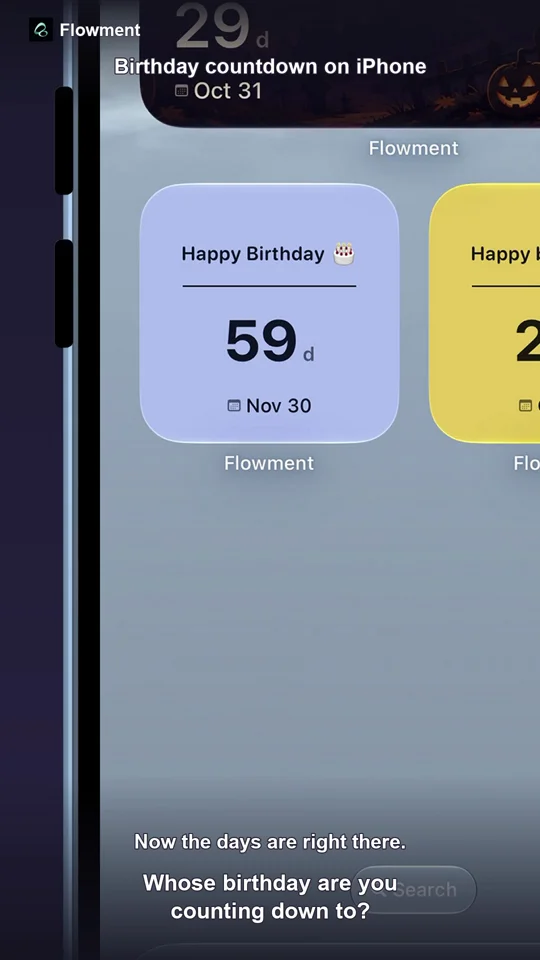
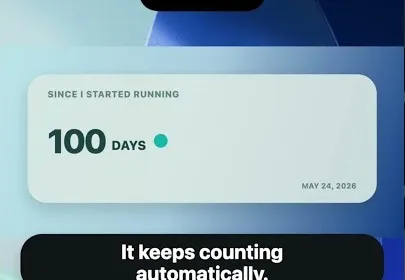
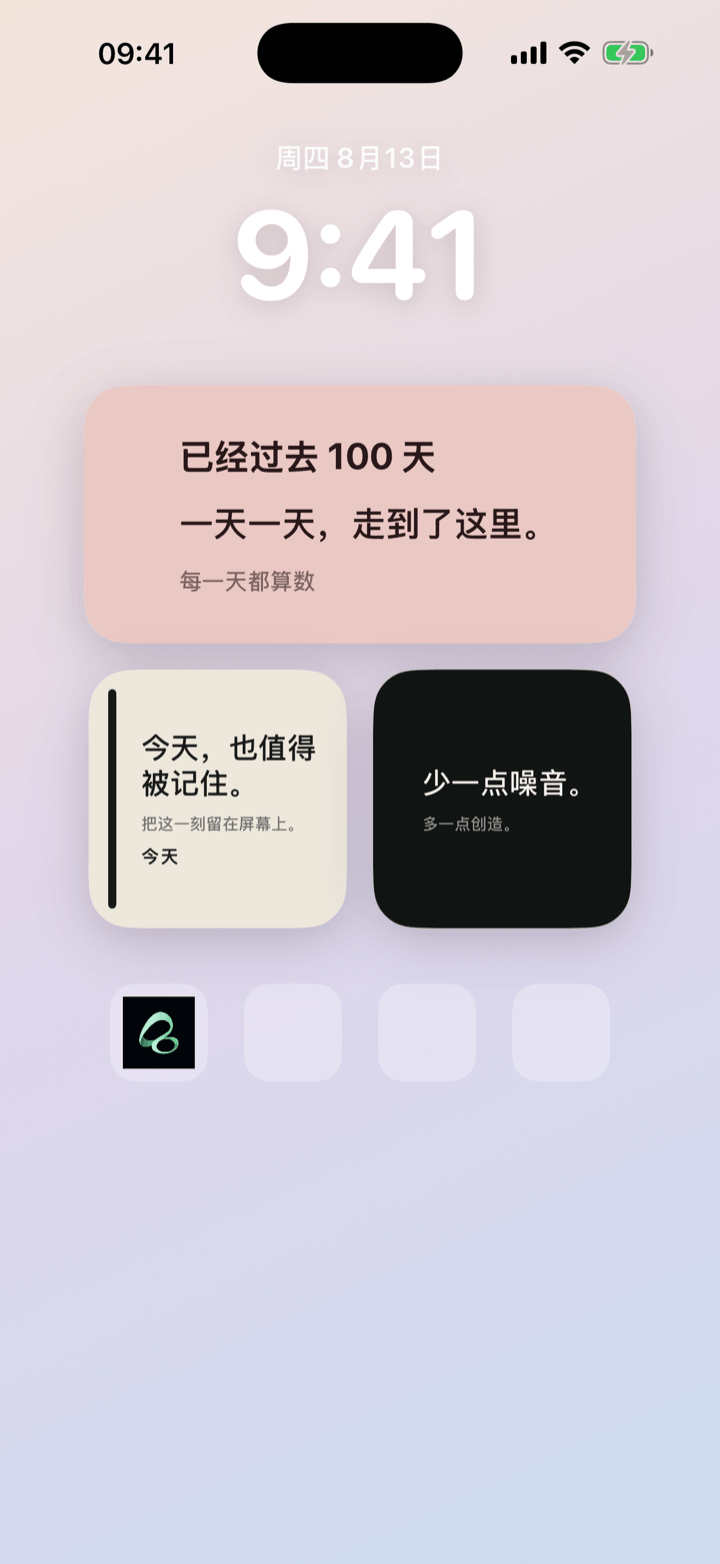
想找真正有用的 iPhone 主畫面小工具?大多數日常情境可以用三種類型涵蓋:倒數日看未來還有多久,正數日看某件事已經持續了多久,自訂文字把一句你想一直看見的話放在主畫面上。Flowment 都支援,做成個人卡片後再加入小工具即可。
觀看短影片:Best Widgets for iPhone Home Screen
1. 倒數日小工具
適合只有一個明確未來日期的情境:聖誕節、旅行、生日、考試,或下一次見面。
在 Flowment 建立一張帶目標日期的卡片,加入主畫面後,剩餘天數會一直顯示,不必再打開行事曆。完整步驟見 如何在 iPhone 主畫面加入倒數日小工具。
2. 正數日小工具
適合你想看見「已經多久了」的時刻:在一起的天數、習慣堅持了多少天、搬家或新階段開始後的累計天數。
Flowment 會把起始日期轉成卡片上的持續計數。詳細教學見 如何在 iPhone 主畫面顯示正數日。
3. 自訂文字小工具
有時候主畫面上最有用的不是數字,而是一句短話,例如「慢慢來。」或「還有 12 天見面。」
在 Flowment 建立文字卡片、選好易讀的樣式,再加入為小工具。具體操作見 如何在 iPhone 主畫面加入自訂文字小工具。
如何在主畫面同時放多個小工具
你不必為每種需求裝不同 App。在 Flowment 裡為不同目的分別建立卡片,再加入多個 Flowment 小工具,並為每個小工具指定對應卡片。
- 打開 Flowment,儲存你想放在桌面上的卡片。
- 回到主畫面,長按空白處直到圖示開始抖動。
- 點 編輯,再點 加入小工具,搜尋 Flowment 並選擇尺寸。
- 若需倒數、正數日與文字並排展示,可重複加入並放到不同位置。
如果還不熟悉小工具庫,可先閱讀 如何在 iPhone 主畫面加入小工具。
該從哪一種開始?
| 你想看見… | 建議從…開始 |
|---|---|
| 距離某個日子還有多久 | 倒數日 |
| 某件事已經持續了多久 | 正數日 |
| 一句提醒或心情短句 | 自訂文字 |
一張卡片只承載一個想法,通常比把所有資訊塞進一個版面更容易閱讀。
如果小工具列表裡找不到 Flowment
先打開 Flowment,建立並儲存至少一張卡片,再回到主畫面嘗試 加入小工具。
如果小工具顯示了錯誤的卡片,長按小工具,選擇 編輯小工具,重新指定要展示的卡片。
小工具會立刻更新嗎?
不一定。iOS 控制小工具更新節奏,儲存後的修改可能需要一點時間才會顯示。儲存後打開一次 Flowment,有助於系統讀取最新卡片。
想看更多版面靈感,可參考 iPhone 主畫面卡片:把重要的事放在眼前。
讓時刻留在視線裡