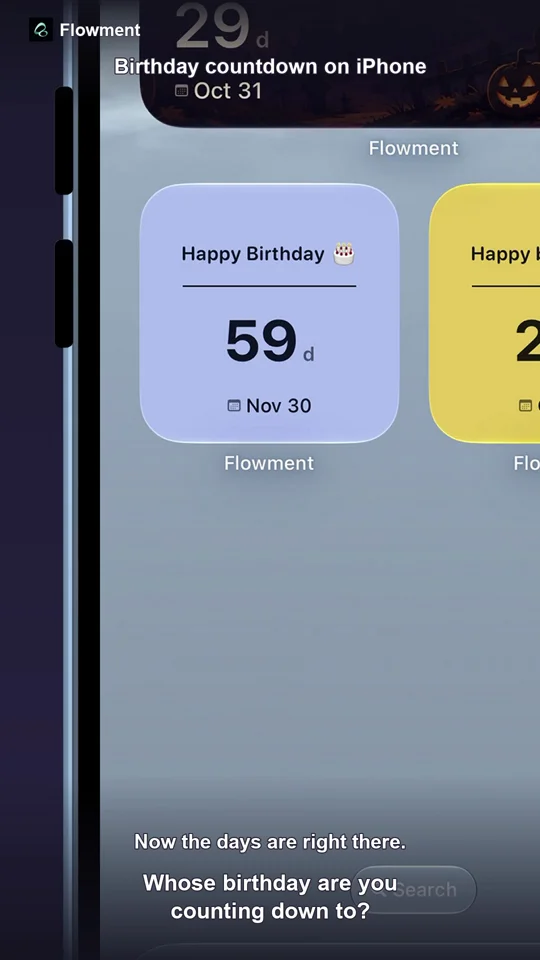
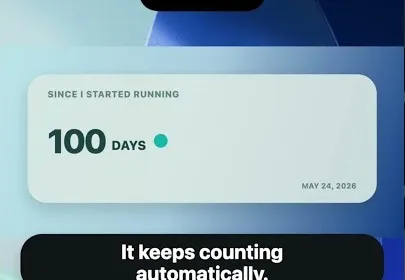
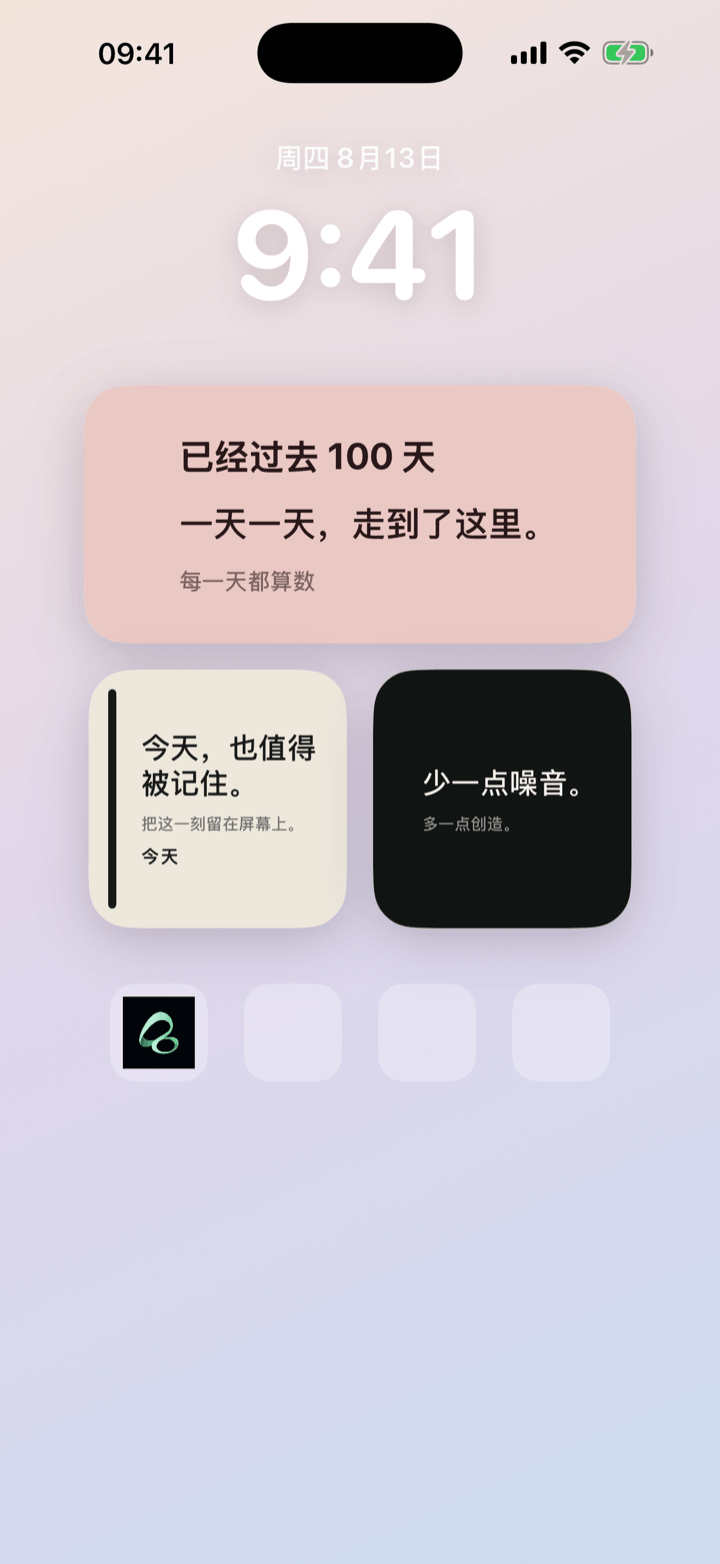
想找真正有用的 iPhone 桌面小组件?大多数日常场景可以用三种类型覆盖:倒数日看未来还有多久,正数日看某件事已经持续了多久,自定义文字把一句你想一直看见的话放在主屏幕上。Flowment 都支持,做成个人卡片后再添加到小组件即可。
观看短影片:Best Widgets for iPhone Home Screen
1. 倒数日小组件
适合只有一个明确未来日期的场景:圣诞节、旅行、生日、考试,或下一次见面。
在 Flowment 创建一张带目标日期的卡片,添加到主屏幕后,剩余天数会一直显示,不必再打开日历。完整步骤见 如何在 iPhone 主屏幕添加倒数日小组件。
2. 正数日小组件
适合你想看见“已经多久了”的时刻:在一起的天数、习惯坚持了多少天、搬家或新阶段开始后的累计天数。
Flowment 会把起始日期转成卡片上的持续计数。详细教程见 如何在 iPhone 主屏幕显示正数日。
3. 自定义文字小组件
有时候主屏幕上最有用的不是数字,而是一句短话,比如“慢慢来。”或“还有 12 天见面。”
在 Flowment 创建文字卡片、选好易读的样式,再添加为小组件。具体操作见 如何在 iPhone 主屏幕添加自定义文字小组件。
如何在主屏幕同时放多个小组件
你不必为每种需求装不同 App。在 Flowment 里为不同目的分别创建卡片,再添加多个 Flowment 小组件,并为每个小组件指定对应卡片。
- 打开 Flowment,保存你想放在桌面上的卡片。
- 回到主屏幕,长按空白处直到图标开始抖动。
- 点 编辑,再点 添加小组件,搜索 Flowment 并选择尺寸。
- 如需倒数、正数日和文字并排展示,可重复添加并放到不同位置。
如果还不熟悉小组件库,可先阅读 如何在 iPhone 主屏幕添加小组件。
该从哪一种开始?
| 你想看见… | 建议从…开始 |
|---|---|
| 距离某个日子还有多久 | 倒数日 |
| 某件事已经持续了多久 | 正数日 |
| 一句提醒或心情短句 | 自定义文字 |
一张卡片只承载一个想法,通常比把所有信息挤进一个布局更容易阅读。
如果小组件列表里找不到 Flowment
先打开 Flowment,创建并保存至少一张卡片,再回到主屏幕尝试 添加小组件。
如果小组件显示了错误的卡片,长按小组件,选择 编辑小组件,重新指定要展示的卡片。
小组件会立刻更新吗?
不一定。iOS 控制小组件刷新节奏,保存后的修改可能需要一点时间才会显示。保存后打开一次 Flowment,有助于系统读取最新卡片。
想看更多布局灵感,可参考 iPhone 主屏幕卡片:把重要的事放在眼前。
让时刻留在视线里