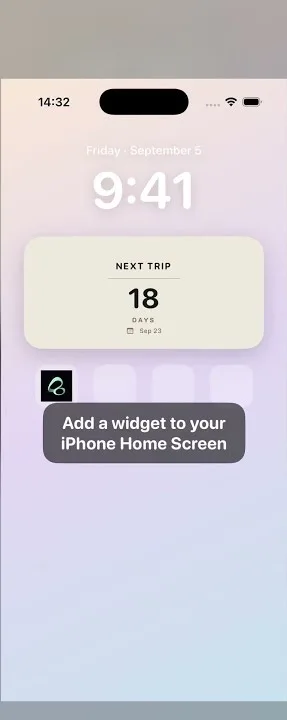
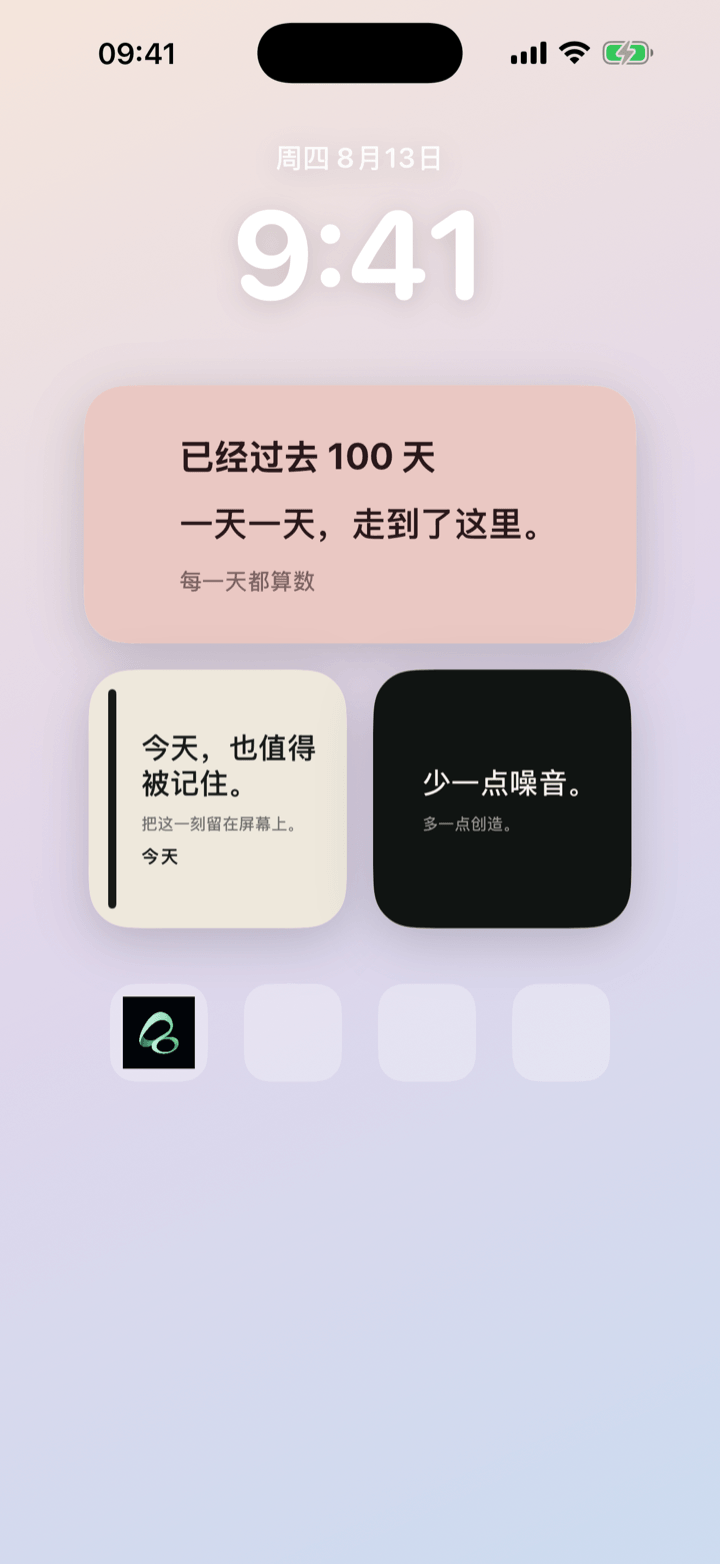
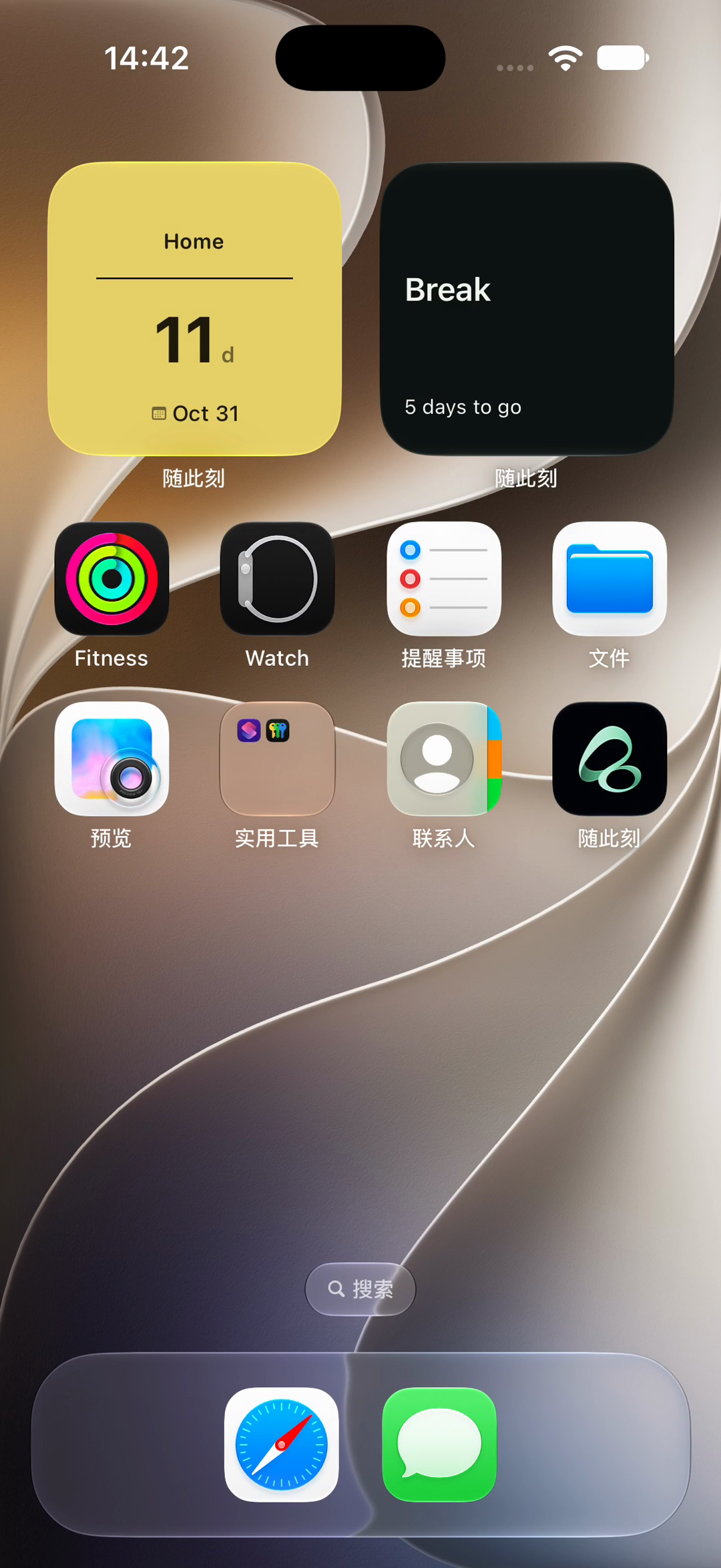
Macでウィジェットのテーマを自分で作りたいなら、無料のFlowment Studioを使えます。コードを書く必要はありません。Macでデザインし、flowthemeファイルを書き出してiPhone版Flowmentへ取り込む流れです。
Studioが編集するのはデザインであり、実際の文章・日付・交流データはFlowmentのカードに保存されます。他のアプリのウィジェットを変更するツールではありません。
準備するもの
- Mac用Flowment Studio
- iPhone用Flowment
- AirDropやファイルアプリなど、書き出したファイルをiPhoneに渡す方法
写真背景、チェックイン、新しい数字フォントを使う場合はiOS版Flowment 1.2.3以降が必要です。
1. テーマの目的を決める
次の予定へのカウントダウン、経過日数、短いメッセージ、毎日のチェックインなど、ひとつの目的を選びます。SmallとMediumでは使える面積が違うため、それぞれの読みやすさを確認しましょう。
2. Studioでレイアウトを作る
「ファイル → 新規テーマ」から開始し、キャンバス上でSmall・Mediumを切り替えます。必要なレイヤーを追加して位置、フォント、色を調整します。
写真背景に対応させるなら「機能」で個人写真を有効にし、「スタイル」で写真領域とシェードを設定します。プレビューに使った個人写真と切り取り設定は保存・書き出しされません。 チェックインのプレビューもサンプル状態です。
3. 保存・検証・書き出し
編集用文書を保存したあと「テーマを書き出す」を選びます。検証エラーがあれば修正してから.flowthemeパッケージを書き出してください。書き出しただけではテーマストアに公開されません。
4. iPhoneへ取り込む
- flowthemeファイルをAirDropなどでiPhoneへ送ります。
- Flowmentのテーマライブラリでファイルをインポートします。
- 対応する個人カードを作り、取り込んだテーマを選びます。
- 文章・日付を入力し、必要ならiPhone上で写真を選んで保存します。
- ホーム画面のウィジェットにそのカードを設定します。
料金とトラブルシューティング
Studioのテーマ制作・書き出しは無料で、アカウントも不要です。Flowmentも無料でダウンロードでき、カスタムテーマ1件のインポート枠があります。Proとテーマパックなどの購入条件はApp Storeの最新表示を確認してください。過去の価格を現在の価格とみなさないでください。
インポートできない場合はファイル形式と互換性を確認します。テーマがカードの候補に出ない場合はカードの種類に対応しているか確認してください。ウィジェット表示が古い場合は、テーマの適用先カードを保存し、ウィジェットでもそのカードを選び直します。
Studioの使い方とホーム画面ウィジェットの設定もご覧ください。
大切な瞬間を、いつもそばに