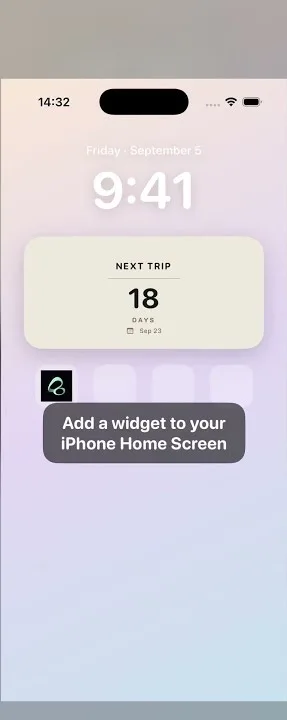
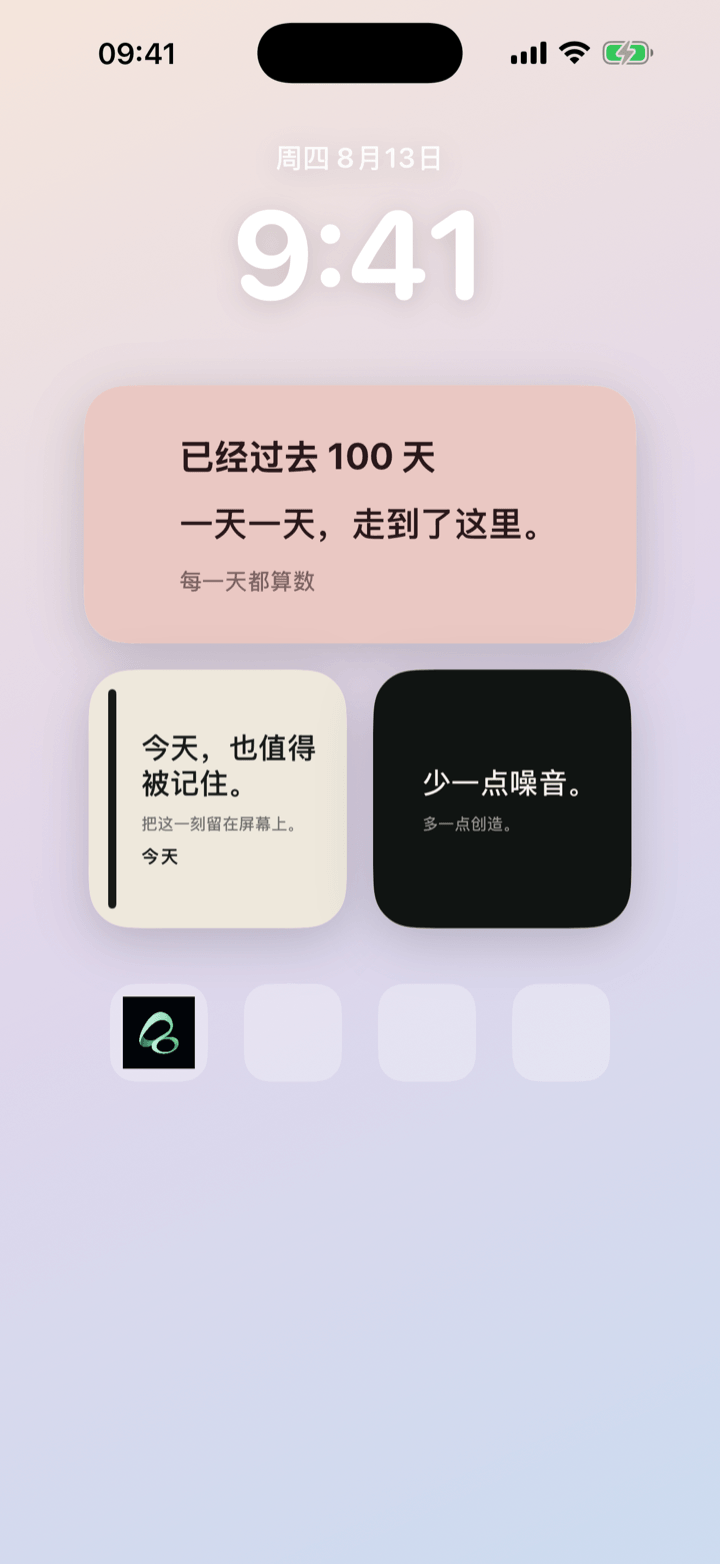
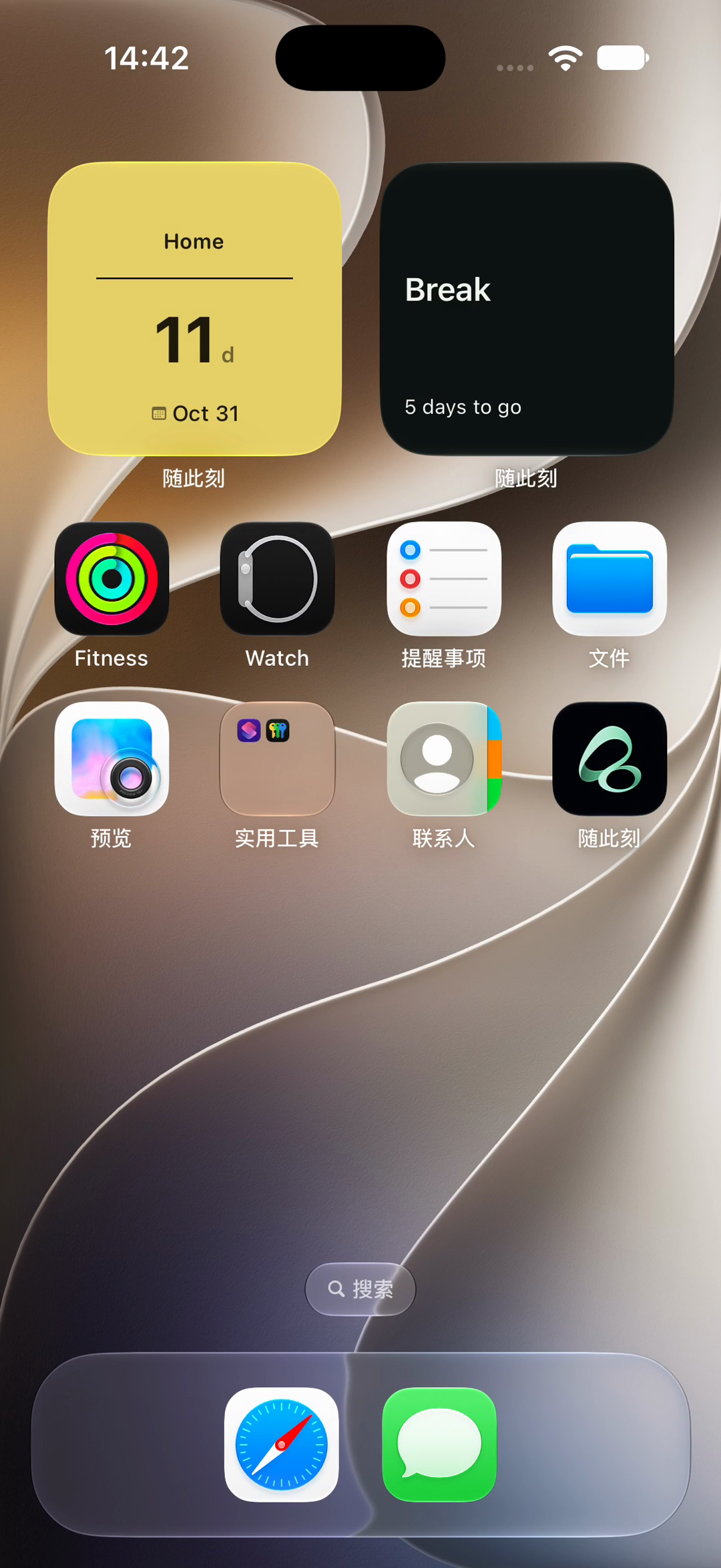
Mac에서 나만의 iPhone 위젯 테마를 만들고 싶나요? 무료 Flowment Studio로 디자인한 뒤 flowtheme 파일을 내보내 iPhone의 Flowment 앱으로 가져오면 됩니다. 코딩은 필요하지 않아요.
Studio는 위젯의 디자인을 편집하고, 실제 문구와 날짜, 상호작용 정보는 Flowment의 카드가 관리합니다. 다른 앱의 위젯을 변경하는 도구는 아닙니다.
준비할 것
- Mac용 Flowment Studio
- iPhone용 Flowment
- AirDrop이나 파일 앱 등 파일 전송 수단
사진 배경, 체크인 구성 요소, 새로운 숫자 글꼴을 사용하려면 iOS용 Flowment 1.2.3 이상이 필요합니다.
1. 만들고 싶은 위젯 정하기
여행 디데이, 지난 날짜, 짧은 문구, 매일 체크인 등 한 가지 목적을 정하세요. Small과 Medium은 공간이 달라서 두 크기를 모두 미리 보는 것이 좋습니다.
2. Studio에서 디자인하기
파일 → 새 테마로 시작하고 캔버스에서 Small·Medium 크기를 전환합니다. 텍스트와 날짜 등 필요한 레이어를 추가한 다음 위치, 글꼴, 색상을 조정하세요.
개인 사진을 지원하려면 기능에서 사진을 켜고 스타일에서 사진 영역과 음영을 설정하세요. Studio에서 미리보기에 쓴 개인 사진과 자르기 설정은 저장하거나 내보내지 않습니다. 체크인 미리보기도 실제 기록이 아닌 예시 상태를 사용합니다.
3. 저장하고 검사한 뒤 내보내기
작업 문서를 먼저 저장한 다음 테마 내보내기를 선택하세요. 검사에서 문제가 발견되면 수정한 뒤 flowtheme 패키지를 만드세요. 파일을 내보낸다고 테마 스토어에 공개되지는 않습니다.
4. iPhone에 적용하기
- AirDrop 등으로 flowtheme 파일을 iPhone에 보냅니다.
- Flowment의 테마 라이브러리에서 파일을 가져옵니다.
- 호환되는 카드를 만들고 가져온 테마를 적용하세요.
- 문구와 날짜를 입력하고 필요하다면 iPhone에서 사진을 선택하세요.
- 카드를 저장하고 홈 화면 위젯에 해당 카드를 지정하세요.
무료 사용과 문제 해결
Studio의 테마 제작·내보내기는 무료이며 계정이 필요하지 않습니다. Flowment도 무료로 다운로드할 수 있고 사용자 테마 가져오기 슬롯 한 개가 포함되어 있어요. Pro와 유료 테마 팩의 가격 및 포함 항목은 최신 App Store 정보를 확인하세요.
파일을 가져오지 못한다면 파일 형식과 호환성을 확인하세요. 테마가 카드 선택 목록에 없다면 해당 카드 종류에 맞는지 확인하세요. 위젯이 예전 디자인을 보여 준다면 카드를 저장했는지, 위젯이 그 카드를 지정했는지 확인하세요.
Flowment Studio 가이드와 홈 화면 위젯 추가 가이드도 참고하세요.
소중한 순간을 늘 가까이