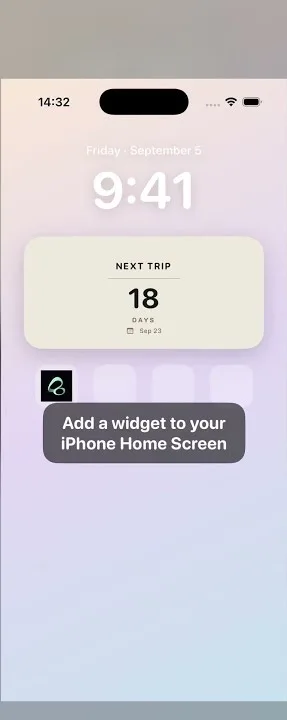
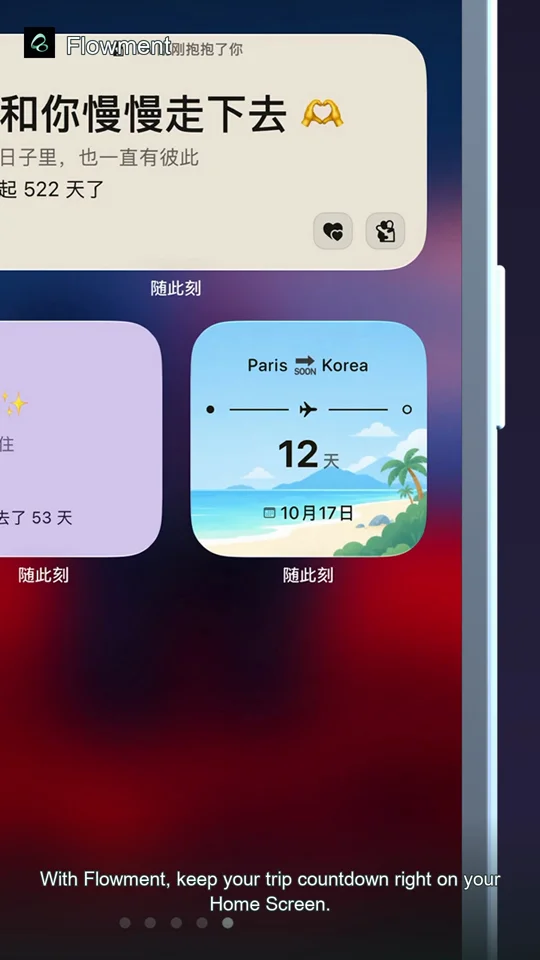
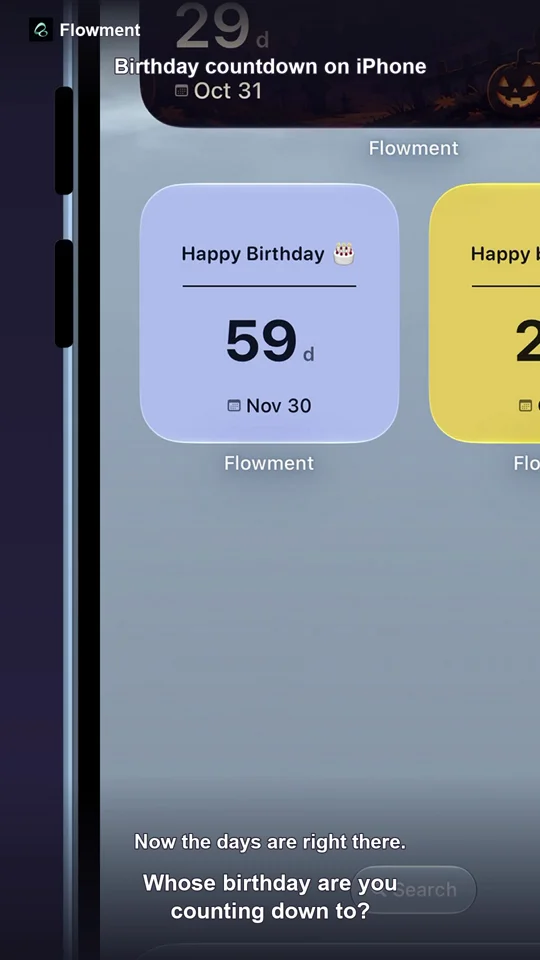
iPhoneのホーム画面に旅行と誕生日など、異なる日付のカウントダウンを複数置くことができます。Flowmentでは「カード」が日付を保存し、「ウィジェット」は選んだカードを表示します。
ウィジェットを2つ追加しただけでは、別々の日付になるとは限りません。それぞれのウィジェットで別のカードを指定することが大切です。
1. 異なる日付のカードを2枚保存する
Flowmentで1枚目の個人日付カードを作り、未来の目標日とカウントダウンのテーマを設定します。たとえば「帰省まで」と名付けましょう。
続いて2枚目のカードを作り、「休みまで」など別の名前と日付を入力して保存します。どちらもアプリ内で確認できるようにします。
2026年10月20日の収録例は「Home・10月31日まで11日」と「Break・10月25日まで5日」です。現在のカウントダウンではありません。
2. ウィジェットを2つ追加する
ホーム画面を長押ししてFlowmentウィジェットを追加します。2つ目も同じ操作で追加します。並べて表示したいならSmallを2つ使うと見やすくなります。
ウィジェットのスタックに入れた場合、通常はそのうち1つずつ表示されるため、両方を常に見たい場合は別々に配置しましょう。
3. それぞれのカードを選ぶ
- 1つ目のウィジェットを長押しし「ウィジェットを編集」を開きます。
- 「カード」で「帰省まで」を選びます。
- 2つ目のウィジェットを編集し「休みまで」を選びます。
- 両方のタイトルと残り日数を確認します。
2つとも同じ日付になったとき
- 両方同じカードを選んでいる: 2つ目のウィジェットで別のカードを選び直します。
- タイトルは違うのに数字が同じ: たまたま残り日数が同じかもしれません。保存した日付を確認します。
- カードが選択肢にない: Flowmentを開き、カードを保存したか確認します。
- アプリでは正しいが画面が古い: iOSの更新タイミングを待ちます。
この方法は2つの別々のウィジェットを使います。1つのウィジェットで2つのカウントダウンを同時表示する機能の説明ではありません。
操作の基本はウィジェット設定ガイドをご覧ください。
大切な瞬間を、いつもそばに