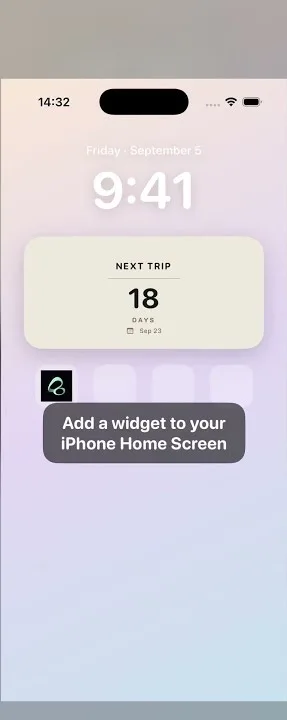
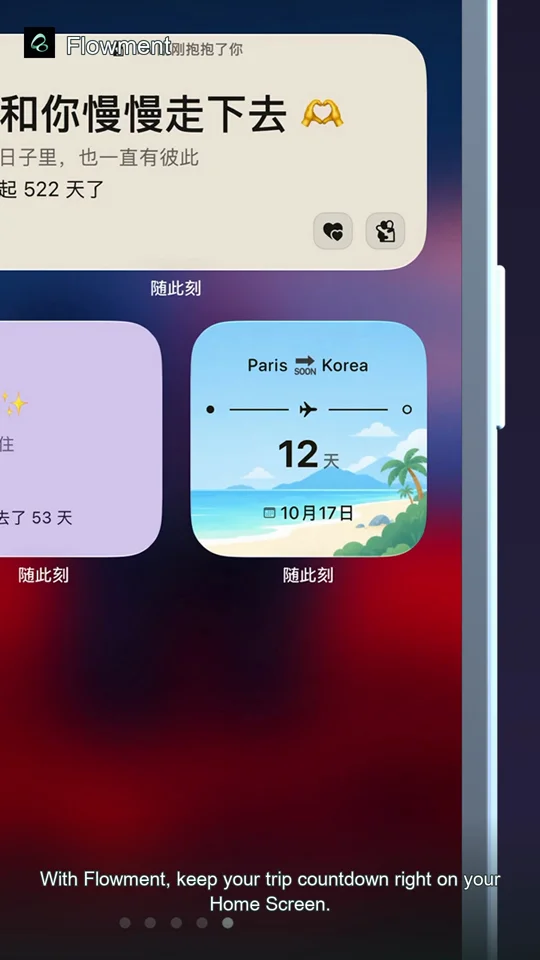
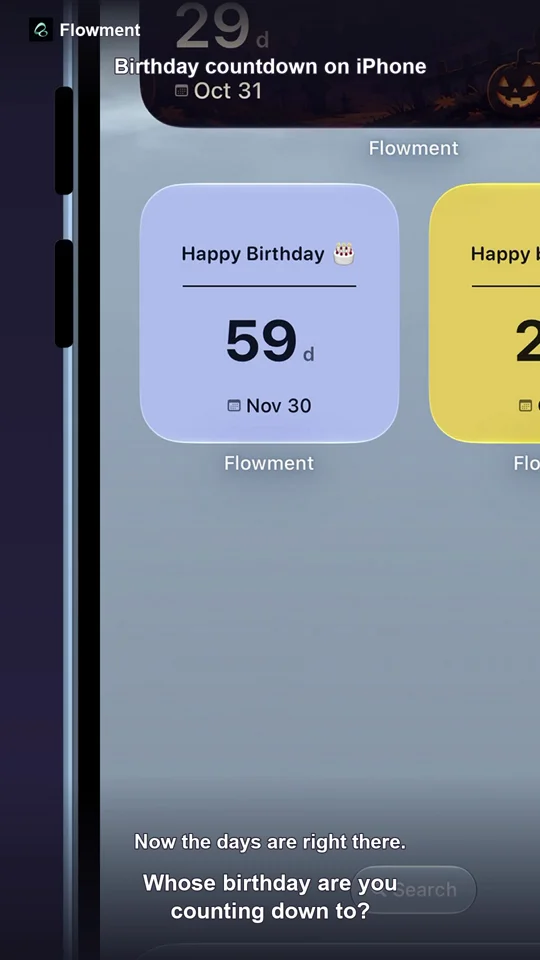
iPhone 홈 화면에 여행과 생일처럼 서로 다른 날짜를 세는 디데이 위젯을 여러 개 둘 수 있어요. Flowment에서는 ’카드’가 날짜를 저장하고 ’위젯’은 선택한 카드를 표시합니다.
위젯을 두 개 추가하기만 해서는 서로 다른 날짜가 나오지 않을 수 있어요. 각 위젯에 다른 카드를 지정하는 것이 핵심입니다.
1. 날짜가 다른 카드 두 장 저장하기
Flowment에서 개인 날짜 카드를 만들어 첫 번째 목표 날짜를 입력하고 카운트다운 테마를 설정하세요. ’집에 가는 날’처럼 알아보기 쉬운 제목을 붙입니다.
두 번째 카드도 별도로 만들고 ‘쉬는 날’ 등 다른 제목과 날짜를 지정해 저장하세요. 두 카드 모두 앱에서 확인할 수 있어야 합니다.
2026년 10월 20일 촬영한 예시는 ’Home · 10월 31일까지 11일’과 ’Break · 10월 25일까지 5일’입니다. 현재 날짜 기준 결과는 아니에요.
2. 홈 화면에 위젯 두 개 추가하기
홈 화면을 길게 눌러 Flowment 위젯을 추가하고, 같은 작업을 반복해 두 번째 위젯도 놓으세요. Small 두 개를 나란히 배치하면 숫자를 비교하기 쉽습니다.
위젯 스택은 보통 한 번에 한 위젯씩 보여 주므로 두 날짜를 동시에 보고 싶다면 별도로 배치하세요.
3. 위젯마다 다른 카드 선택하기
- 첫 번째 위젯을 길게 눌러 ’위젯 편집’을 여세요.
- ’카드’에서 ’집에 가는 날’을 선택하세요.
- 두 번째 위젯에서는 ‘쉬는 날’ 카드를 선택하세요.
- 제목과 남은 날짜가 맞는지 확인하세요.
두 위젯에 같은 날짜가 나온다면?
- 같은 카드가 지정됨: 두 번째 위젯에서 다른 카드를 고르세요.
- 제목은 다른데 숫자가 같음: 서로 다른 목표 날짜의 남은 일수가 우연히 같을 수 있습니다.
- 카드가 목록에 없음: Flowment에서 카드가 저장되었는지 확인하세요.
- 앱은 맞는데 위젯이 예전 상태임: iOS가 새로고침할 때까지 시간이 필요할 수 있어요.
이 방법은 별도 위젯 두 개를 사용하는 방식입니다. 하나의 위젯 안에 두 날짜를 동시에 표시하는 기능을 설명하는 것은 아니에요.
기본 설정은 아이폰 위젯 추가 가이드에서 확인하세요.
소중한 순간을 늘 가까이