/ 使用筆記
指南 · 第 2 頁
把重要的時間放到每天看得見的地方,從一張卡片開始。
long-distance
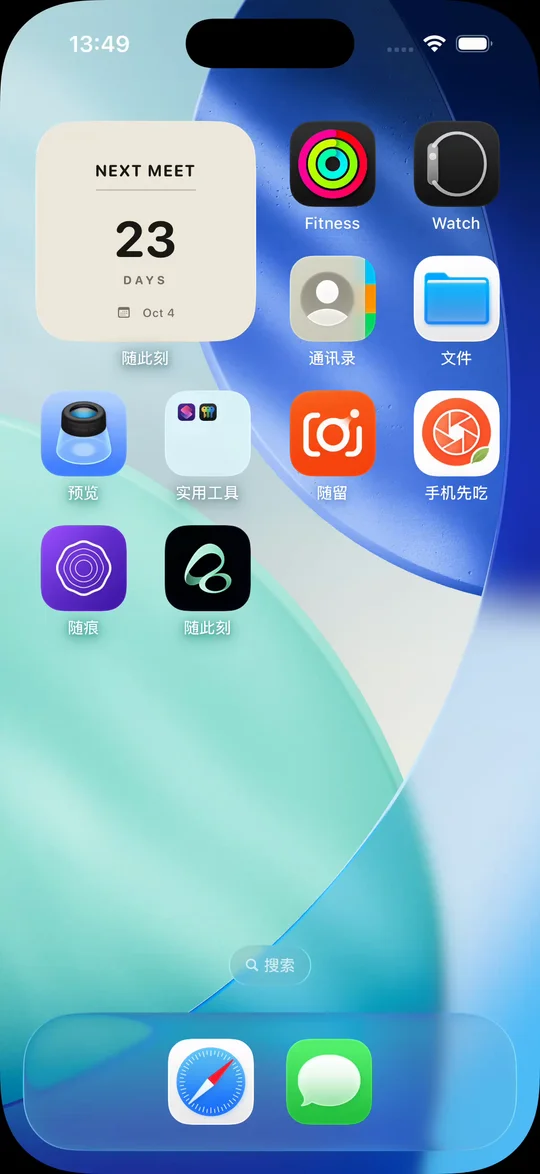
如何把下次見面倒數放到 iPhone 主畫面
用 Flowment 把距離下次見面還有幾天放到 iPhone 主畫面小工具。選擇見面日期、儲存卡片,並在計畫變動時檢查日期與選卡設定。
閱讀指南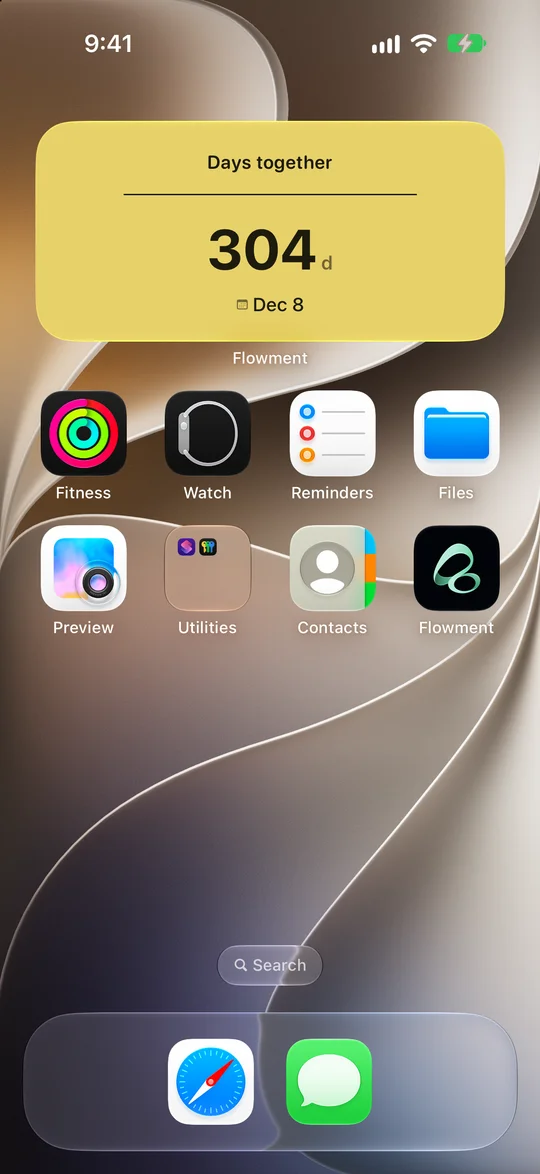
relationship-days
如何把在一起多少天放到 iPhone 主畫面小工具
在 Flowment 設定交往開始日期,儲存 Days Together 卡片,再選擇主畫面小工具顯示它。附日期、選卡與天數排查步驟。
閱讀指南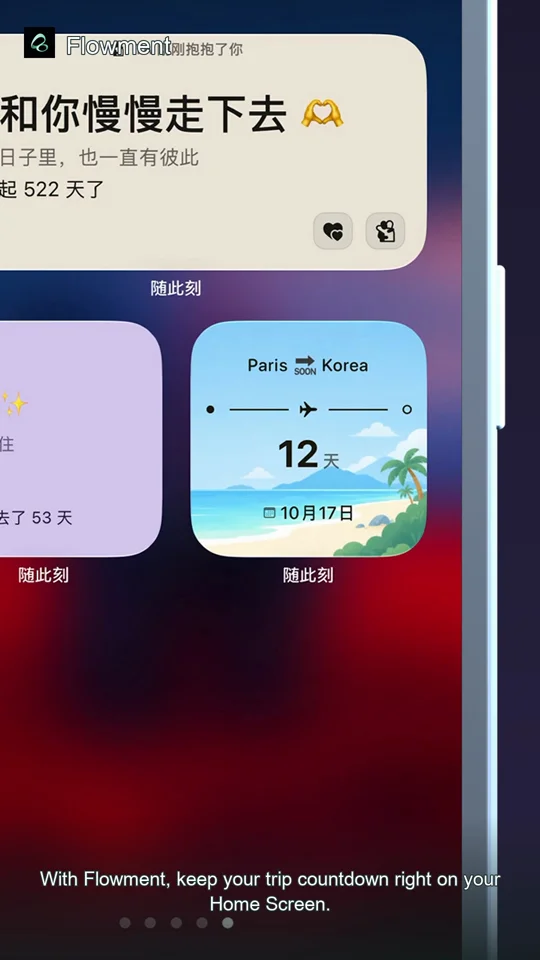
countdown
如何在 iPhone 主畫面加入旅行倒數小工具
用 Flowment 把距離旅行還有幾天放到 iPhone 主畫面,了解出發日期怎麼選、如何選取卡片,以及行程改期後要檢查什麼。
閱讀指南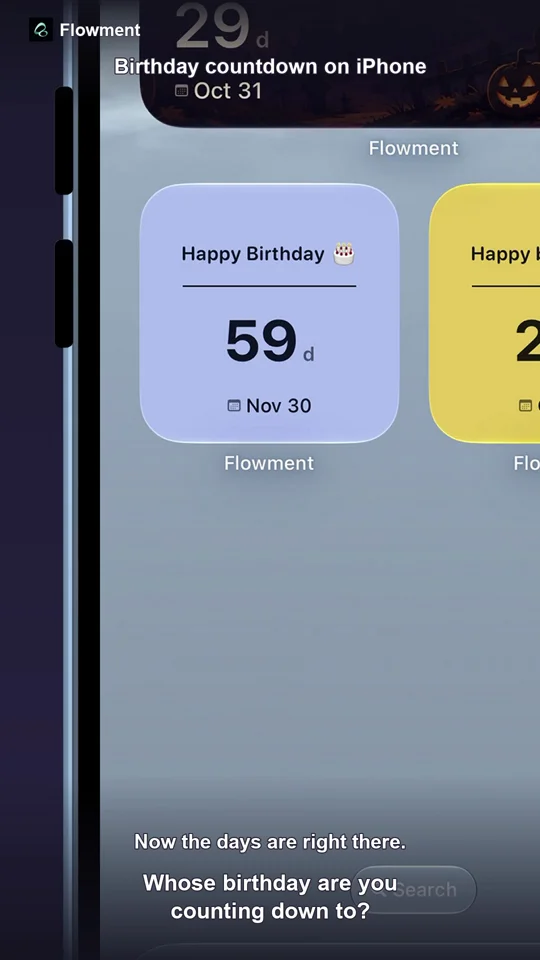
countdown
如何在 iPhone 主畫面加入生日倒數小工具
在 Flowment 選擇下一次生日日期,儲存倒數卡片並放到 iPhone 主畫面,附年份選擇與小工具選卡說明。
閱讀指南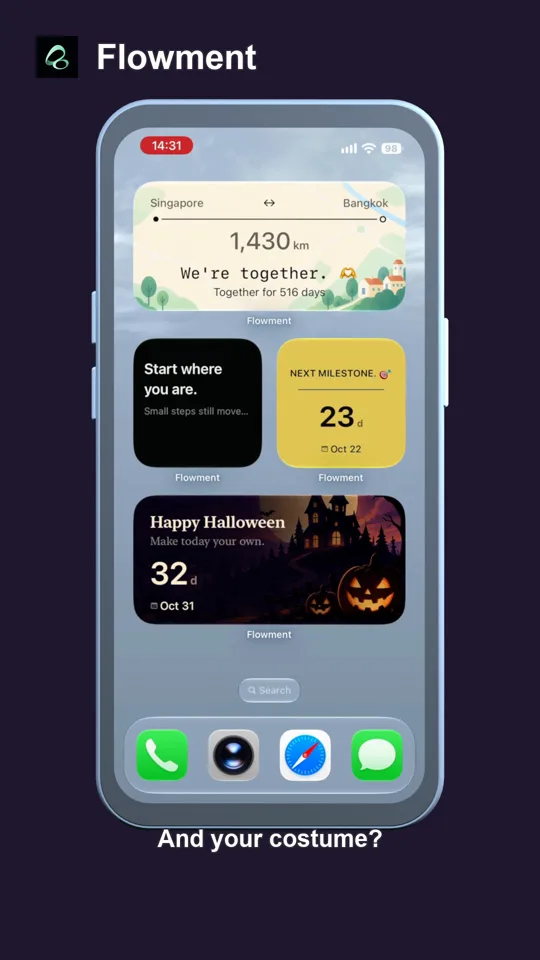
countdown
如何在 iPhone 主畫面加入萬聖節倒數小工具
在 Flowment 設定 10 月 31 日倒數,選用「萬聖月夜」主題,再把卡片加入 iPhone 主畫面。
閱讀指南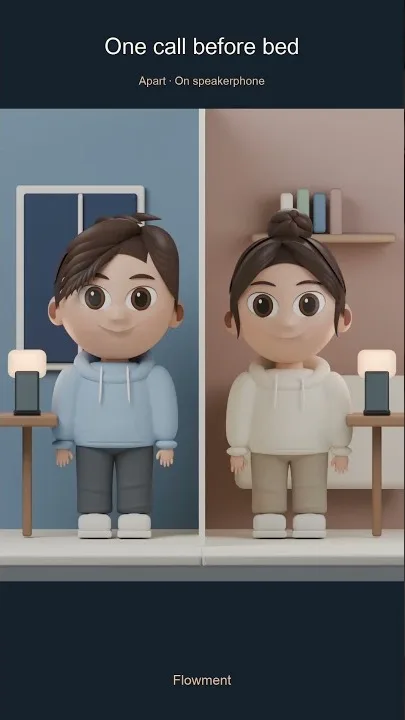
long-distance
遠距離戀愛小工具:少一點打擾,多一點在場感
在兩部 iPhone 的主畫面共享一張 Flowment 卡片,用倒數和短暫的「想你了」或「抱抱」信號陪伴遠距離關係。
閱讀指南long-distance
遠距離戀愛倒數小工具:把下次見面留在主畫面
用 iPhone 主畫面上的遠距離戀愛倒數小工具記錄下次見面,讓期待成為每天都能看見的溫柔提醒。
閱讀指南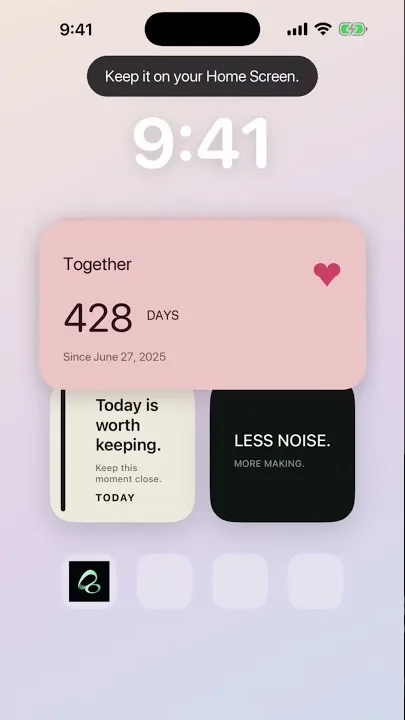
anniversary
在一起多少天?把戀愛天數放到 iPhone 主畫面
用 iPhone 戀愛天數小工具記錄在一起多少天:選擇開始日期,建立正數卡片,把屬於兩個人的時間放到主畫面。
閱讀指南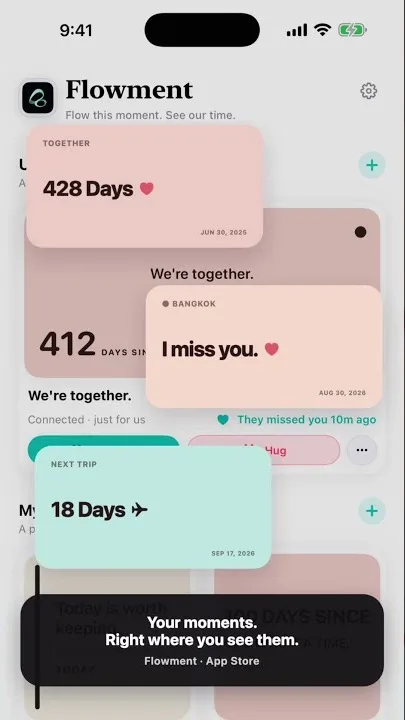
home-screen
iPhone 值得加入的主畫面小工具:倒數、正數日與自訂文字
三種實用的 iPhone 主畫面小工具——倒數日、正數日與自訂文字,用 Flowment 一次放在桌面上。
閱讀指南