/ 使用笔记
指南 · 第 2 页
把重要的时间放到每天看得见的地方,从一张卡片开始。
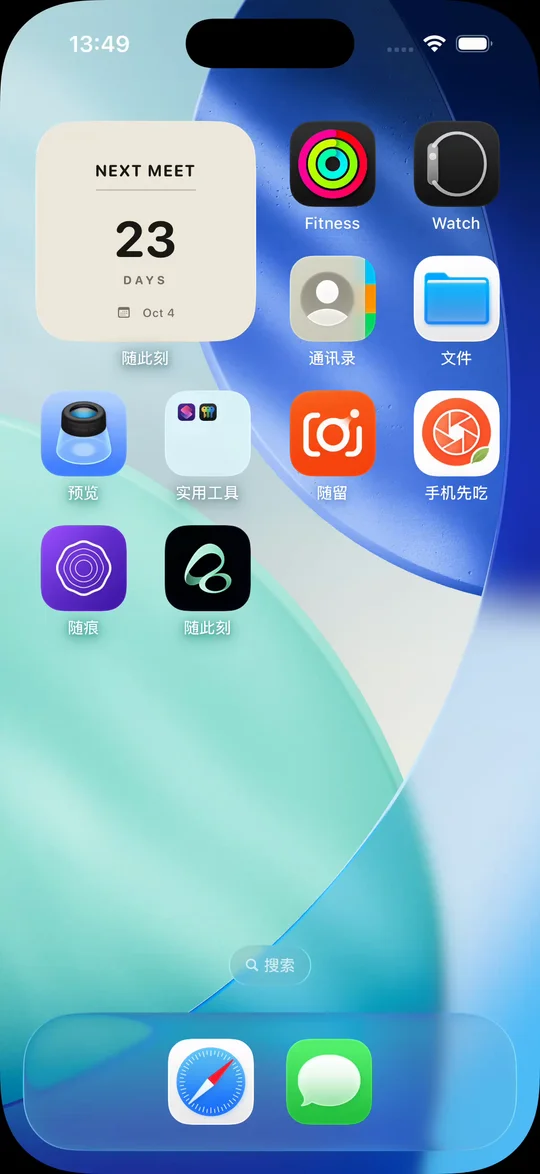
long-distance
如何把下次见面倒计时放到 iPhone 桌面
用 Flowment 把距离下次见面还有几天放到 iPhone 桌面小组件。选择见面日期、保存卡片,并在计划变化时检查日期与组件选卡。
阅读指南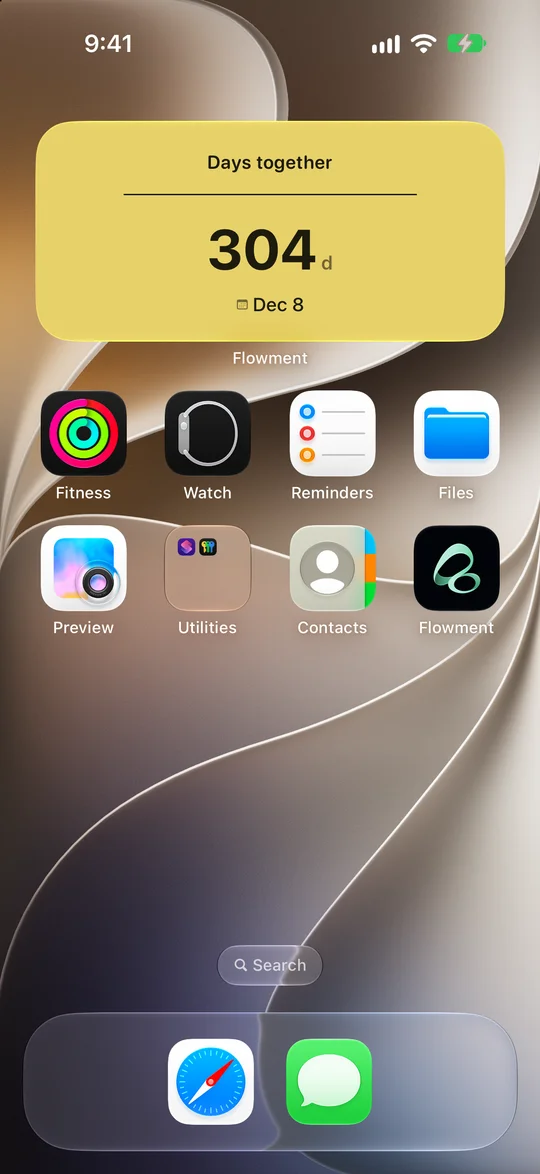
relationship-days
如何把在一起多少天放到 iPhone 桌面小组件
在 Flowment 设置恋爱开始日期,保存 Days Together 卡片,再选择桌面小组件显示它。附日期、选卡与天数排查步骤。
阅读指南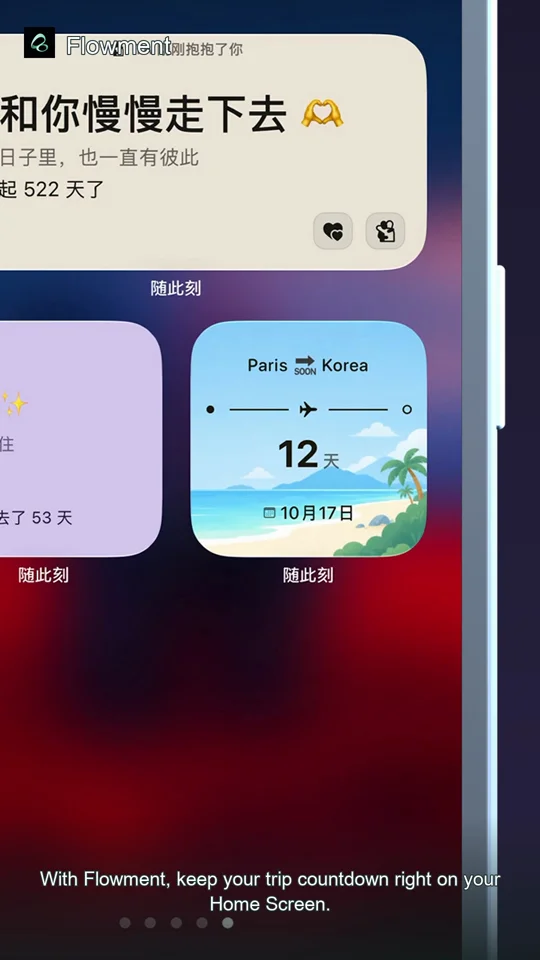
countdown
如何在 iPhone 桌面添加旅行倒计时小组件
用 Flowment 把距离旅行还有几天放到 iPhone 桌面,了解出发日期怎么选、如何绑定卡片,以及行程改期后要检查什么。
阅读指南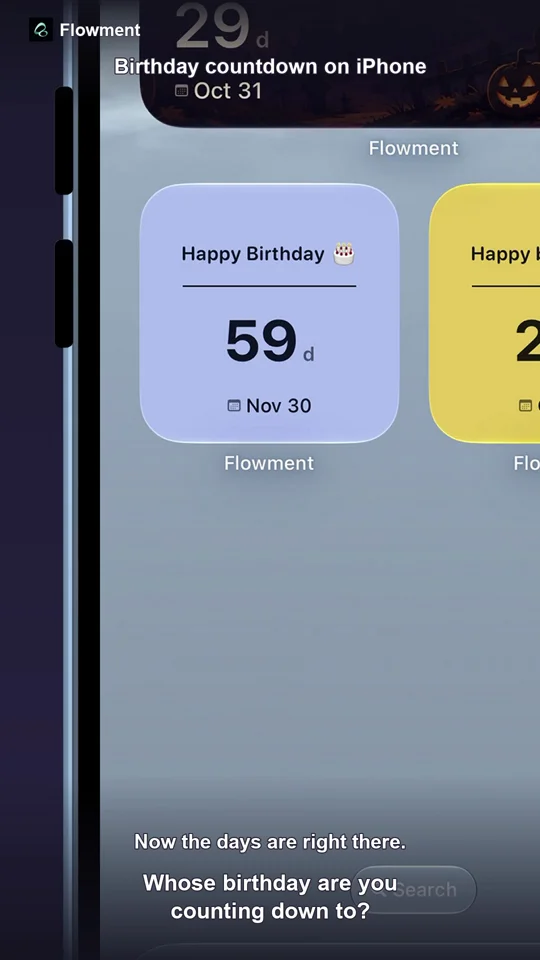
countdown
如何在 iPhone 桌面添加生日倒计时小组件
在 Flowment 选择下一次生日日期,保存倒计时卡片并放到 iPhone 桌面,附年份选择与小组件选卡说明。
阅读指南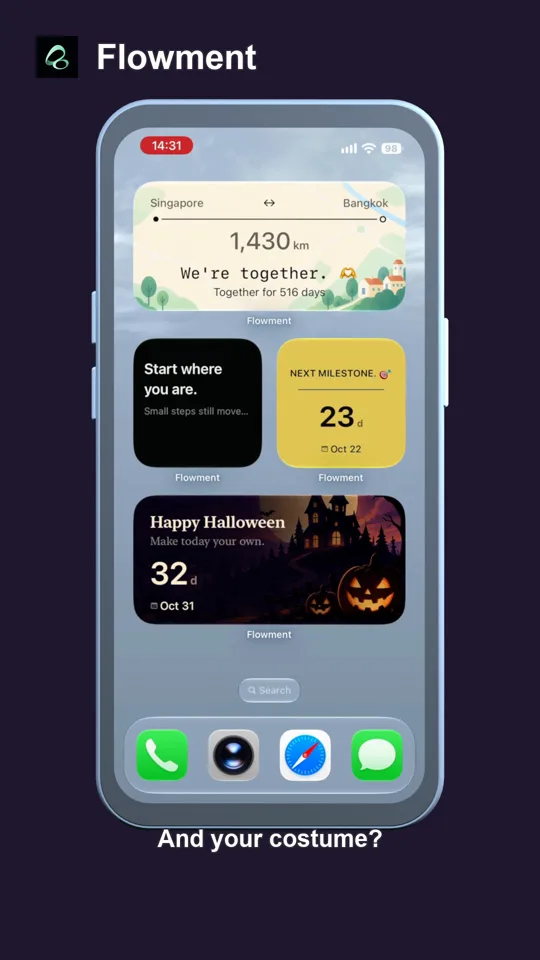
countdown
如何在 iPhone 主屏幕添加万圣节倒计时小组件
在 Flowment 设置 10 月 31 日倒计时,选用「万圣月夜」主题,再把卡片添加到 iPhone 主屏幕。
阅读指南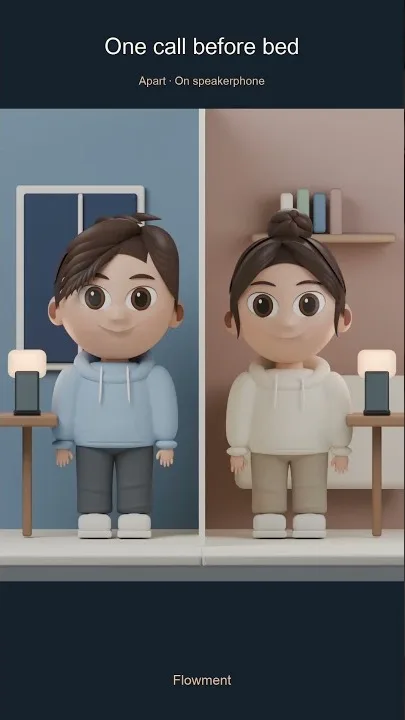
long-distance
异地恋小组件:少一点打扰,多一点在场感
在两部 iPhone 的主屏幕共享一张 Flowment 卡片,用倒数和短暂的“想你了”或“抱抱”信号陪伴异地关系。
阅读指南long-distance
异地恋倒数小组件:把下次见面留在主屏幕
用 iPhone 主屏幕上的异地恋倒数小组件记录下次见面,让期待成为每天都能看见的温柔提醒。
阅读指南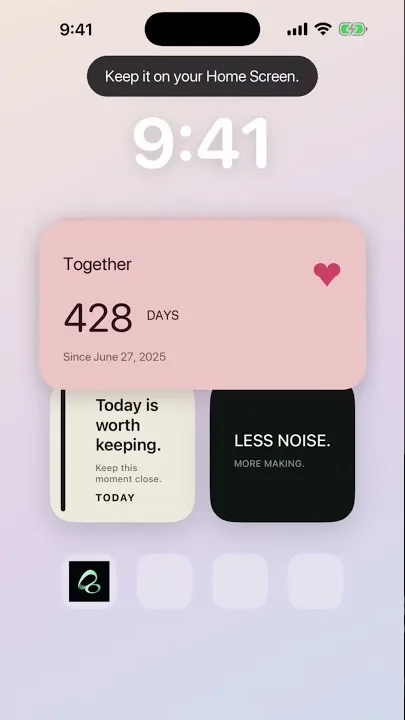
anniversary
在一起多少天?把恋爱天数放到 iPhone 桌面
用 iPhone 恋爱天数小组件记录在一起多少天:选择开始日期,创建正数卡片,把属于两个人的时间放到主屏幕。
阅读指南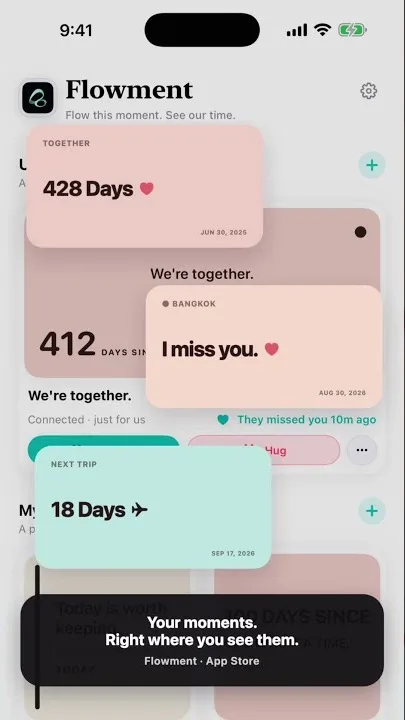
home-screen
iPhone 值得添加的桌面小组件:倒数、正数日与自定义文字
三种实用的 iPhone 桌面小组件——倒数日、正数日与自定义文字,用 Flowment 一次放在主屏幕上。
阅读指南